디자인을 저장하고 다시 열기
로그인한 뒤 이름을 붙이고 ‘내 디자인에 저장’을 누르세요. 무료 플랜은 5개까지 저장됩니다.
저장이 해 주는 일과 직접 하실 일
- 이름, 제품, 모든 설정, 미리보기 이미지, 그림의 모양을 저장합니다
- 이미지를 올릴 때 이름을 제안합니다: 파일 이름, 파일 이름이 의미 없으면 제품과 날짜입니다
- 같은 이름의 디자인이 이미 있으면 중복을 만들지 않고, 덮어쓸지 먼저 물어봅니다
- 이름 옆에 변경 사항이 ‘저장 안 됨’인지 ‘저장됨’인지 표시합니다
- 저장하지 않은 변경 사항이 있을 때 다른 디자인을 열려고 하면 먼저 알려 줍니다
- 라이브러리의 디자인을 열어서 바꾸면 내 사본으로 저장합니다
- →저장: 자동 저장은 없습니다. 변경 사항을 남기고 싶을 때마다 버튼을 누르세요
- →최종 이름 정하기: 사이트가 제안한 이름은 직접 바꾸실 수 있고, 다운로드하는 파일 이름이기도 합니다
- →플랜 한도에 도달했을 때 자리 만들기: 쓰지 않는 디자인을 삭제하거나 더 높은 플랜으로 바꾸세요
작동 방식
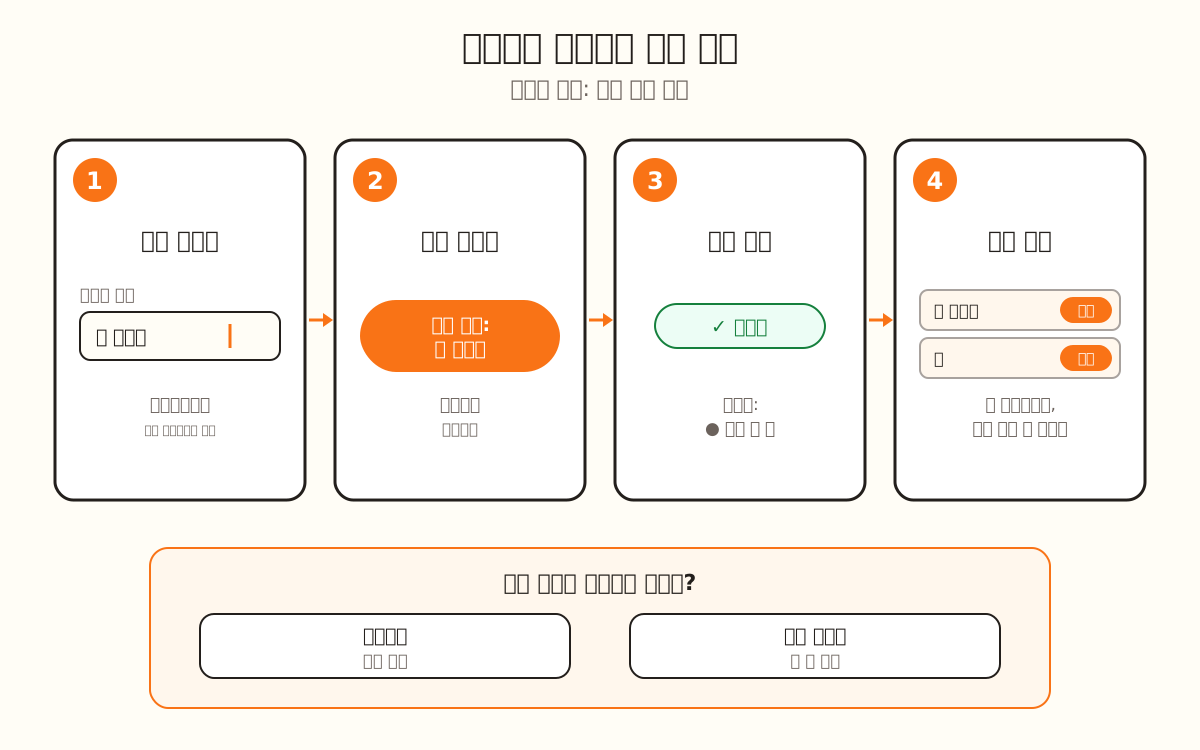
저장은 직접 합니다. ‘내 디자인에 저장’ 버튼은 세 곳에 있고 모두 같은 일을 합니다: 3단계 아래, 오른쪽 패널, 그리고 저장하지 않은 변경 사항이 있을 때 다운로드하면 열리는 ‘디자인이 준비됐어요’ 창입니다.
이름은 오른쪽 패널의 ‘디자인 이름’ 칸에 적습니다. 내 디자인에 보이는 이름이고, 다운로드하는 파일의 이름이기도 합니다.
이름이 디자인을 구분합니다: 이미 쓴 이름으로 저장하면 사이트가 덮어쓸지 물어봅니다. 지금 열어 둔 디자인 자체를 저장할 때는 묻지 않고 업데이트됩니다.
저장은 크레딧을 쓰지 않습니다. 제한은 플랜에서 나옵니다: 무료 플랜 5개, Starter 20개, Pro 50개, Studio는 제한이 없습니다.
계정에 로그인하기
저장하려면 계정이 필요합니다. 로그인하지 않고 버튼을 누르면 ‘저장하려면 로그인하세요’가 나옵니다.
다운로드 창에서 로그인했다면 바로 저장할 수 있습니다. 페이지를 새로고침할 필요가 없습니다.
이름 붙이기
‘디자인 이름’에 이름을 적습니다. 이미지를 올렸다면 칸에 이미 이름이 들어 있습니다: 파일 이름(‘caballo-perfil.png’는 ‘caballo perfil’이 됩니다), 파일 이름이 카메라나 WhatsApp에서 온 것이면 제품과 날짜입니다.
칸이 비어 있으면 디자인이 저장되지 않고 ‘저장하기 전에 디자인 이름을 지어 주세요’가 나옵니다.
‘내 디자인에 저장’ 누르기
버튼이 ‘저장 중…’으로 바뀌었다가 ‘디자인을 저장했습니다’가 나타나고, 목록을 볼 수 있는 ‘내 디자인’ 버튼이 생깁니다. 이름 옆 표시는 ‘● 저장 안 됨’에서 ‘✓ 저장됨’으로 바뀝니다.
그 뒤에 무언가를 바꾸면 표시가 다시 ‘● 저장 안 됨’이 됩니다. 변경 사항을 남기려면 버튼을 한 번 더 누르세요.
이름이 이미 있으면 선택하기
다른 디자인이 이미 같은 이름이면 ‘이미 “…” 이름의 디자인이 있습니다. 덮어쓸까요?’가 나옵니다. ‘덮어쓰기’를 누르면 그 디자인이 지금 열어 둔 디자인으로 바뀌고, ‘디자인을 덮어썼습니다’로 확인됩니다.
다른 쪽을 잃고 싶지 않다면 안내를 그냥 두고 이름을 바꾼 뒤 다시 저장하세요. 그러면 둘 다 남습니다.
다시 열기
디자이너 안에서는 위쪽 바의 ‘내 디자인’ 버튼이 저장한 디자인 목록을 엽니다. 디자인마다 ‘열기’, ‘복제’, ‘삭제’가 있고, 지금 화면에 있는 디자인에는 ‘지금 열려 있음’이라고 표시됩니다.
내 작업실 → 내 디자인에서는 디자인마다 ‘열기’와 ‘인쇄 주문’이 있고, 위쪽에서 이름으로 검색할 수 있습니다. ‘열기’를 누르면 제품, 설정, 모양이 그대로 디자이너에 불러와집니다.
목록 정리하기
‘복제’는 이름 끝에 ‘(복사본)’이 붙은 사본을 만듭니다. 원본을 건드리지 않고 변경을 시험해 볼 수 있습니다. 사본도 플랜 한도에 포함됩니다.
‘삭제’는 확인을 요청합니다(‘“…”을(를) 삭제할까요? 되돌릴 수 없어요.’). 열어 둔 디자인은 삭제할 수 없습니다. 먼저 다른 디자인을 여세요.