KingsCutter
  • 디자인 라이브러리
  • 견적 요청
  • 가격
  • 계산기
  • 튜토리얼
로그인무료로 시작
가이드›커터+스탬프: 자르면서 무늬까지 한 번에
쿠키 커터 6 min업데이트: 2026년 10월

커터+스탬프: 자르면서 무늬까지 한 번에

빠른 답변

커터+스탬프는 한 부품으로 쿠키를 자르고 무늬를 찍습니다. 기본값은 75 mm, 벽 높이 12.5 mm, 양각 4 mm입니다.

생성기가 하는 일과 하지 않는 일

생성기가 해결하는 것
  • 디자인의 실루엣을 따라 자르는 벽을 세우고, 안쪽에 스탬프를 넣어 뒷면을 위쪽에 맞춥니다
  • ‘디자인 모드’에 따라 스탬프 면의 그림을 양각(기본 4 mm)이나 음각으로 만듭니다
  • 프린터가 낼 수 있는 것보다 가늘게 나오는 선을 굵게 만듭니다(‘얇은 선 두껍게’, 기본값은 켜짐)
  • 쿠키 커터에 안쪽 무늬가 있는 디자인을 올리면 자동으로 커터+스탬프로 바뀝니다
  • ‘스탬프 그립’을 켜면 손잡이를 별도 부품으로 커터 옆에 추가합니다
→ 직접 하셔야 할 일
  • →선이 굵은 디자인 고르기: 1 mm보다 가는 선은 거의 찍히지 않습니다
  • →반죽이 양각에 달라붙지 않도록 차게 하거나 밀가루를 묻히기
  • →슬라이서에서 필라멘트와 출력 설정 고르기
  • →그립을 켰다면 출력 후 손잡이를 붙이거나 끼워 돌리기

커터+스탬프의 원리

안쪽에 스탬프가 들어 있는 쿠키 커터입니다. 벽은 디자인의 실루엣을 따라 반죽을 자르고, 스탬프는 같은 실루엣에 날 쪽을 향한 면에 그림이 새겨져 있습니다. 끝까지 누르면 날이 자르고 스탬프가 찍습니다.

스탬프의 뒷면은 손가락으로 누르는 베이스가 있는 커터 위쪽과 같은 높이에 맞춰집니다. 기본값은 벽이 높이 12.5 mm에 두께 0.8 mm, 베이스가 높이 3.8 mm에 너비 4.2 mm, 스탬프 두께가 4.5 mm입니다.

‘디자인 모드’에서 그림이 나오는 방식을 고릅니다. 이 제품의 기본값인 ‘양각’에서는 그림이 스탬프 면에서 4 mm 튀어나와 반죽에는 움푹 찍힙니다. ‘음각’에서는 그림이 스탬프 안으로 들어가고 반죽에서는 도드라집니다.
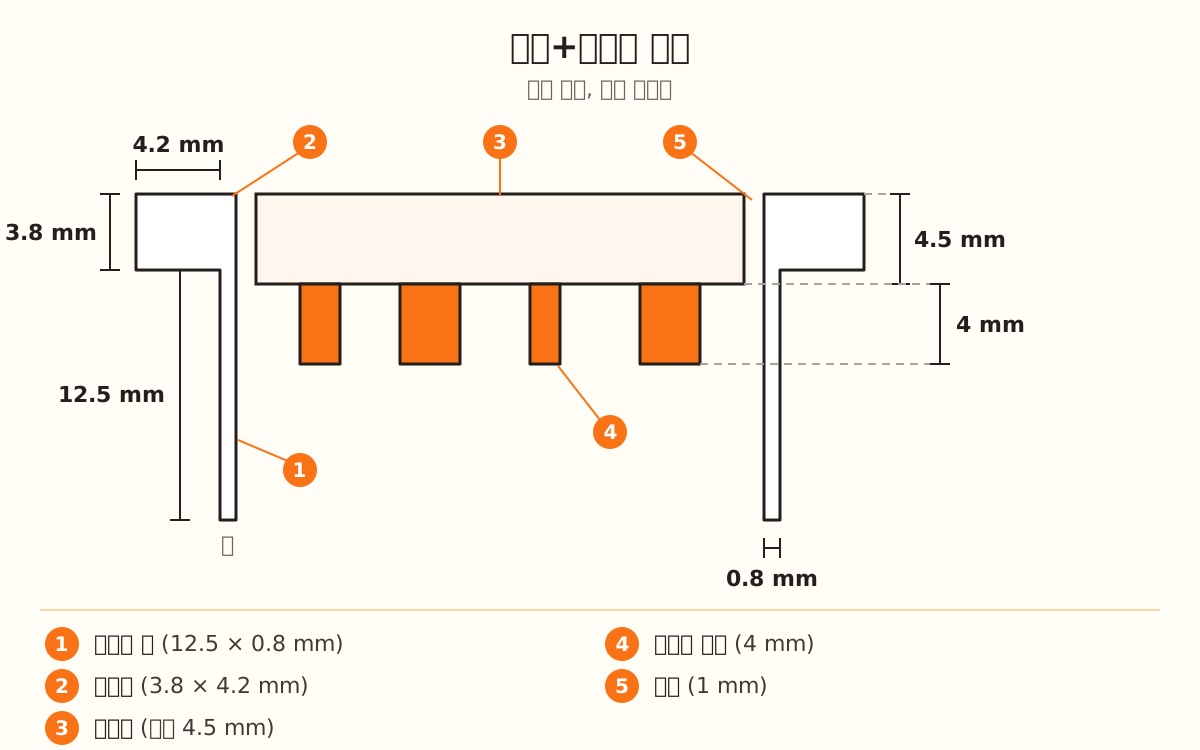
날을 아래로 둔 커터+스탬프의 단면: 높이 12.5 mm, 두께 0.8 mm의 벽, 3.8 × 4.2 mm의 베이스, 뒷면을 위쪽에 맞춘 4.5 mm 두께의 스탬프, 날 쪽을 향한 4 mm의 양각.
커터+스탬프의 기본 치수(단면).
1

안쪽에 무늬가 있는 디자인 올리기

실루엣 안쪽에 눈, 글자, 선 같은 디테일이 있는 디자인을 올립니다. 선은 굵게 하세요: 1 mm보다 가는 선은 반죽에 거의 찍히지 않습니다.

쿠키 커터를 고른 상태에서 안쪽에 디테일이 있는 디자인을 올리면 디자이너가 자동으로 커터+스탬프로 바꿉니다. 제품 선택기에서 직접 고를 수도 있습니다.

2

크기 정하기

디자이너는 크기만 보여 주는 ‘쉬움’ 모드로 열립니다. ‘전체 크기’의 기본값은 75 mm이고 30~150 mm 범위입니다.

스탬프, 베이스, 벽 설정을 보려면 ‘얼마나 조정하시겠어요?’에서 ‘추가 옵션’을 고르세요. ‘고급’과 ‘스탬프 그립’ 설정은 ‘전체 제어’에 나옵니다.

3

스탬프 조정하기

‘스탬프’의 ‘디자인 모드’에서 ‘양각’과 ‘음각’을 고를 수 있습니다. ‘양각’의 ‘양각 높이’는 0.5~6 mm(기본 4)입니다. ‘음각’의 ‘각인 깊이’는 최대 3.5 mm이고, 스탬프에는 항상 0.8 mm의 바닥이 남습니다.

‘볼륨’의 ‘직접 볼륨 주기’에서는 쿠션처럼 부풀리고 싶은 그림 부분을 직접 터치해 고릅니다. ‘볼륨 높이’의 기본값은 2.5 mm입니다. ‘스탬프 색상’과 ‘커터 색상’은 미리 보기의 색만 바꾸며, 파일에는 색이 들어가지 않습니다.

4

벽과 베이스 조정하기

‘벽과 칼날’의 ‘칼날 종류’는 ‘직선’(기본값), ‘날카롭게’, ‘퐁당용’ 중에서 고릅니다. ‘높이’는 자르는 벽의 높이로 12.5 mm, 범위는 4~50 mm입니다. ‘두께’는 0.8 mm, 범위는 0.4~10 mm입니다.

‘베이스 형식’은 ‘직사각형’, ‘챔퍼’, ‘둥근’ 중에서 고릅니다. ‘베이스 높이’는 0~15 mm(기본 3.8), ‘베이스 너비’는 1~15 mm(기본 4.2)입니다.

5

다운로드하고 출력하기

파일은 날이 베드에 닿고 베이스가 위로 가는 방향으로 나옵니다. 커터의 평소 출력 방향이라 뒤집을 필요가 없습니다.

양각이 또렷하게 나오도록 얇은 레이어로 출력하세요. 식품에 닿는 용도에는 PETG를 권장합니다.

6

자르고 찍기

반죽을 밀고 커터를 올린 뒤 끝까지 누릅니다. 날이 실루엣을 자르고 스탬프가 그림을 찍습니다.

구워도 퍼지지 않는 반죽이나 퐁당을 쓰세요. 양각에 달라붙으면 반죽을 차게 하거나 밀가루를 묻히세요.

빠른 팁
굵은 선이 더 잘 찍힙니다. 1 mm보다 가는 선은 반죽에 거의 보이지 않습니다.
그림이 움푹 들어가지 않고 쿠키 위로 도드라지게 하려면 ‘디자인 모드’를 ‘음각’으로 바꾸세요.
‘직접 볼륨 주기’에서는 1.2 mm보다 가는 선은 부풀지 않고 홈으로 남습니다. 디자이너가 그림에서 주황색으로 표시합니다.
손잡이는 커터 옆에 별도로 출력합니다. 끼워 돌리려면 ‘나사식’을, 붙이려면 ‘접착(챔퍼)’을 고르세요.
‘양각 높이’를 올리거나 ‘베이스 높이’를 낮추면, 들어가지 않을 때 ‘뒷면 두께’가 저절로 줄어듭니다.
파라미터기본값범위
전체 크기75 mm30-150 mm
디자인 모드양각양각 또는 음각
양각 높이4 mm0.5-6 mm
각인 깊이3.5 mm0.5-3.5 mm
볼륨 높이2.5 mm0.5-3.5 mm
뒷면 두께4.5 mm2 mm부터
공차1 mm0.1-1 mm
높이(벽)12.5 mm4-50 mm
두께(벽)0.8 mm0.4-10 mm
베이스 높이3.8 mm0-15 mm
베이스 너비4.2 mm1-15 mm
손잡이 높이15 mm10-60 mm
손잡이 지름10 mm8-30 mm

무늬가 잘 안 찍힐 때: 먼저 만질 것

가는 선이 안 찍힌다
‘얇은 선 두껍게’를 켜 두거나 선이 더 굵은 디자인을 쓰세요
반죽이 양각에 달라붙는다
자르기 전에 반죽을 차게 하거나 밀가루를 묻히세요
그림이 움푹이 아니라 도드라지길 원한다
‘디자인 모드’를 ‘음각’으로 바꾸세요
찍힌 자국이 얕다
‘양각 높이’를 올리세요(최대 6 mm)
음각이 더 깊어지지 않는다
‘뒷면 두께’를 올리세요: 음각은 최대 3.5 mm까지 들어가고 0.8 mm의 바닥이 남습니다
베이스 가장자리가 손가락에 박힌다
‘베이스 너비’를 올리거나 ‘베이스 형식’에서 ‘둥근’을 고르세요

문제 해결

디자인의 잔 디테일이 쿠키에 나오지 않는다
원인: 1 mm보다 가는 선은 반죽에 거의 찍히지 않습니다.
해결: ‘전체 제어’에서 ‘얇은 선 두껍게’가 켜져 있는지 확인하세요. 프린터가 낼 수 있는 것보다 가는 선을 넓혀 줍니다.
그래도 안 되면: ‘전체 크기’를 키우거나 선이 더 굵은 디자인을 쓰세요.
디자이너가 저절로 쿠키 커터에서 커터+스탬프로 바꿨다
원인: 올린 디자인의 실루엣 안쪽에 디테일이 있어서, 그것을 찍을 수 있는 제품으로 바꾼 것입니다.
해결: 실루엣만 자르고 싶다면 제품 선택기에서 쿠키 커터를 다시 고르세요.
그래도 안 되면: 이 전환은 쿠키 커터에서만 일어납니다. 다른 제품을 골랐을 때는 디자이너가 건드리지 않습니다.
‘뒷면 두께’와 ‘공차’가 보이지 않는다
원인: 둘 다 ‘고급’에 있으며, ‘전체 제어’ 모드에서만 나옵니다.
해결: ‘얼마나 조정하시겠어요?’에서 ‘전체 제어’를 고르세요.
그래도 안 되면: 보이지 않아도 기본값인 4.5 mm와 1 mm로 그대로 적용됩니다.
‘각인 깊이’가 3.5 mm 위로 올라가지 않는다
원인: 음각은 최대 3.5 mm이며, 스탬프에는 항상 0.8 mm의 바닥이 남습니다.
해결: ‘뒷면 두께’가 4.3 mm보다 작다면 올려서 그 한도까지 깊이를 확보하세요.
그래도 안 되면: 더 진하게 찍고 싶다면 ‘양각’을 써 보세요. 최대 6 mm까지 올라갑니다.
‘뒷면 두께’가 저절로 줄었다
원인: 스탬프는 날 끝을 넘을 수 없습니다. 그 한도는 ‘높이’에 ‘베이스 높이’를 더하고 양각 높이를 뺀 값입니다.
해결: 스탬프를 더 두껍게 하려면 벽의 ‘높이’나 ‘베이스 높이’를 올리거나, ‘양각 높이’를 낮추세요.
그래도 안 되면: ‘음각’에서는 그림이 스탬프 안쪽으로 파여서 이 한도가 줄어들지 않습니다.
미리 보기에는 색이 있는데 파일에는 없다
원인: ‘스탬프 색상’과 ‘커터 색상’은 미리 보기에만 색을 입힙니다.
해결: 부품의 색은 출력할 때 쓰는 필라멘트가 정합니다.
그래도 안 되면: 스탬프와 커터를 확실히 구분해서 보고 싶다면, 패널에서 대비가 큰 두 색을 고르세요.
‘직접 볼륨 주기’에서 부풀지 않는 선이 있다
원인: 1.2 mm보다 가는 선은 부풀지 않고 홈으로 남습니다.
해결: 디자이너가 그림에서 주황색으로 표시합니다. 볼륨을 주려면 선을 더 굵게 쓰세요.
그래도 안 되면: ‘볼륨 없음’을 고르면 평소의 스탬프로 돌아가며, 선은 ‘디자인 모드’에서 정한 대로 남습니다.

자주 묻는 질문

한 부품인가요?
네. 같은 부품으로 쿠키를 자르고 그림의 디테일을 찍습니다. 그립을 켰을 때의 손잡이만 별도 부품으로 커터 옆에 나옵니다.
‘양각’과 ‘음각’은 어떻게 다른가요?
‘양각’에서는 그림이 스탬프 면에서 튀어나와 반죽에 움푹 찍힙니다. ‘음각’에서는 스탬프 안으로 들어가고 반죽에서는 도드라집니다.
출력할 때 뒤집어야 하나요?
아니요. 파일은 일반 커터처럼 날이 베드에 닿고 베이스가 위로 가는 방향으로 나옵니다.
어떤 필라멘트를 쓰나요?
식품에 닿는 용도에는 PETG를 권장합니다. 양각이 또렷하게 나오도록 얇은 레이어로 출력하세요.
손잡이는 어디에 쓰나요?
스탬프 뒤에 끼워 돌리거나 붙이는 손잡이로, 그림을 건드리지 않고 고르게 누를 수 있습니다. 따로 출력해서 나중에 붙입니다.

나만의 작품을 만들 준비 되셨나요?

이미지를 업로드하면 몇 초 만에 출력 준비된 STL을 받아요.

내 커터+스탬프 만들기 →

계속 읽기

기본 쿠키 커터 →나만의 3D 스탬프 →맞춤 엠보서 →3D 쿠키 커터용 식품 안전(food-safe) 소재 →
KingsCutter

가장 완벽한 3D 쿠키 커터 생성기. 베이킹을 하는 분들을 위해 설계되었으며, 15개 언어를 지원합니다.

빠른 문의
제품
  • 3D 에디터
  • 도구
  • 라이브러리
  • 요금제
  • 이용 방법
  • 갤러리
서비스
  • 견적 요청
  • 판매자용
  • 제휴 프로그램
  • 블로그
법률 정보
  • 이용약관
  • 개인정보처리방침
  • 환불
  • 비교
  • 자주 묻는 질문
  • 문의하기

© 2026 KingsCutter · 전 세계 제과사를 위해 만들었습니다

kingscutter