クッキー型の壁に文字を入れる
「壁面テキスト」で「有効」をオンにして文字を入力すると、外側の壁に浮き彫りで巻き付けます。初期値は文字10 mm、浮き彫り1 mm、位置50 %。
デザイナーがやること・やらないこと
- 入力した文字を、選んだフォントの文字に変えて、壁のカーブに沿って曲げます。平らな部分は残りません
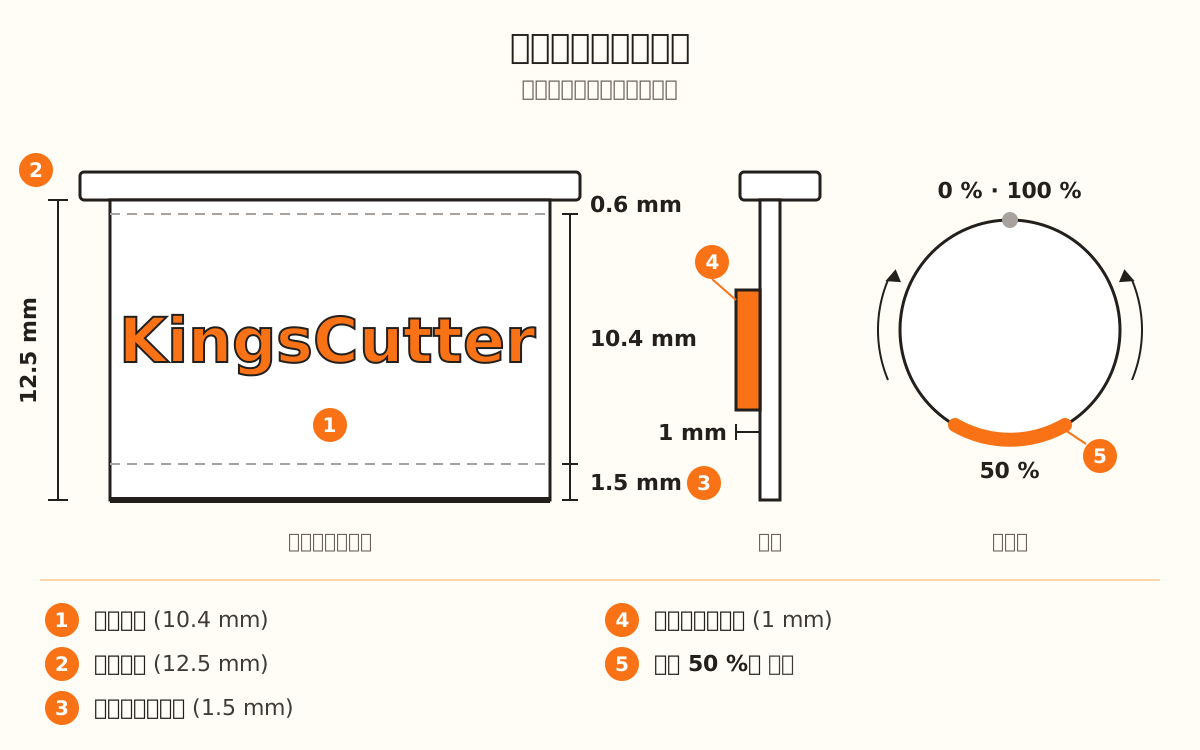
- 文字を外側に向けて浮き彫りにします。初期値は1 mmで、刃先にもデザインにも触れません
- 壁の高さの中央に文字を置き、収まらない場合は収まるまで自動で小さくします
- ダウンロードするファイルでは、印刷したパーツ上で文字が正しい向きに読めるように並べ替えます
- →短い文字と太いフォントを選ぶ:このサイズでは、細い筆記体はほとんど読み分けられません
- →「位置」で置き場所を決める:文字は輪郭に沿って進み、角では巻き付きます
- →ダウンロードの前に3Dビューを見て、壁の上で文字がどう見えるか確かめる
- →「レリーフの高さ」を上げすぎない:浮き彫りが高いと壁が太くなり、型抜きしにくくなることがあります
壁の文字のしくみ
クッキー型の生地を切る壁は、「高さ」の初期値が12.5 mmです。文字はその壁の帯に入ります。刃先の上に1.5 mm、ベースとの継ぎ目の下に0.6 mmの余白を残します。高さが初期値なら、帯は10.4 mmです。
文字が帯より高くなる場合、つまり大きなサイズ、gやpのように下に伸びる文字、2行以上のときは、デザイナーが収まるまで均等に小さくします。切り落としたり、刃先の上に持ち上げたりはしません。
文字は、上から見た輪郭に沿って進みます。50 %がパーツの正面です。「位置」を変えると輪郭に沿って動き、0 %と100 %は同じ場所で、正面の反対側になります。
「壁面テキスト」のセクションを開く
クッキー型を選んで、デザインをアップロードします。「どこまで調整しますか?」で「詳細設定」を選びます。「かんたん」では「寸法」しか表示されません。「壁面テキスト」のセクションは、「パラメータ」の中の「壁と刃」の次にあります。
壁の文字にプランは要りません。無料のクッキー型で使えます。同じ名前で、カッター+スタンプ、サイズセット、エンボッサー、マルチピース、マルチカッター、サンドイッチ抜型、ケーキポップ型にもあります。
「有効」をオンにする
文字が空の状態で「有効」をオンにすると、「KingsCutter」が最初から入力されます。パーツ上でどう見えるかがすぐ分かります。すでに何か入力してあれば、それがそのまま使われます。
デザイナーが文字を作っている間は、「テキストを変換中…」と表示されます。終わると、3Dビューに文字が表示されます。
文字を入力する
「彫刻するテキスト」には120文字まで入ります。Enterを押すと行を追加できます。「行間」は行と行の間隔で、文字の高さの1〜3倍(初期値は1.5)。2行以上のときだけ効果があります。
複数行にすると文字全体が高くなり、壁の帯に収まるよう小さくなります。大きな文字にしたいなら、1行にしましょう。
フォントとサイズを選ぶ
「フォント」は、Pacifico、Poppins Bold、Dancing Script、Abril Fatface、Lobster、Playfair Displayから選べます。初期値はPoppins Boldで、いちばん無難です。このサイズでは、太くて飾りのないフォントのほうがずっと読みやすくなります。
「テキストサイズ」は文字の高さです。初期値は10 mmで、2〜10 mmの範囲です。
浮き彫りと位置を調整する
「レリーフの高さ」は、文字が壁からどれだけ出るかです。初期値は1 mmで、0.2〜2 mmの範囲です。低いと目立たず、高いと壁が太くなります。
「位置」は輪郭の0〜100 %で、50 %が正面です。その場所に角や尖った先がある形なら、文字をもっと均一な部分にずらしましょう。
ダウンロードして印刷する
文字は同じパーツの一部です。組み立てたり貼ったりするものはなく、クッキー型と一緒に印刷されます。
ダウンロードのとき、デザイナーは印刷したパーツ上で文字が鏡文字にならず、正しい向きに読めるように整えます。