Cults3Dでデザインを販売する:ステップごとのガイド
Studioプランなら、Cults3DのアカウントでAPIキーを作成し、ユーザー名と一緒にマイスタジオ → マイショップに貼り付けます。あとはデザイナーの「マイショップに出品」で作品のSTLを販売できます。
サイトがすること、あなたがすること
- 保存する前に、ユーザー名とキーが使えるかをCults3Dに確認し、キーは暗号化してあなたのアカウントに保存します
- 「ダウンロード」で受け取るのと同じSTLファイルを、印刷用の向きに整えた状態でCults3Dにアップロードします
- 「販売用の写真」で作品の写真を用意し、ご希望ならAIで完成クッキーの写真も作ります(1クレジット)
- ご希望なら、タイトル・説明・タグをAIがあなたの言語で書きます(1クレジット)
- 商品に合わせてCults3Dのカテゴリーを選びます(たとえばクッキー型ならキッチン)
- ライセンスを「個人利用」にします。購入者は自分用に印刷でき、ファイルを転売することはできません
- →Cults3Dのアカウントを持ち、そこでキーを作成すること。サイトが代わりに行うことはできません
- →価格:あなたがユーロで決めます。最低0.50ユーロです
- →売上の受け取り:Cults3Dからいつ、どのように支払われるかは、Cults3Dのアカウントで確認できます
- →公開後の出品の編集や削除:Cults3Dのアカウントから行います
- →そのイラストを販売する権利があること:キャラクターやブランドには、たいてい権利者がいます
APIキーとは何か、かんたんに
Cults3Dは3Dプリント用ファイルのストアです。購入者はSTLを買って、自宅で印刷します。デザイナーで作るものはまさにそのSTLなので、Cults3Dで販売できます。
EtsyやShopifyは、相手のページに移動して許可を与えるボタンで連携します。Cults3Dにはそのボタンがありません。代わりに「APIキー」を作成できます。これは長い文字列で、あなたのアカウントの合鍵のように働き、KingsCutterのようなプログラムのために用意されたものです。
このキーがあれば、サイトはあなたのCults3Dアカウントにデザインをアップロードできます。Cults3Dのパスワードをここで入力することはなく、私たちが見ることもありません。キーは暗号化して保存され、いつでもアクセスを止められます。マイショップでCults3Dの連携を解除し、Cults3Dでキーを削除してください。
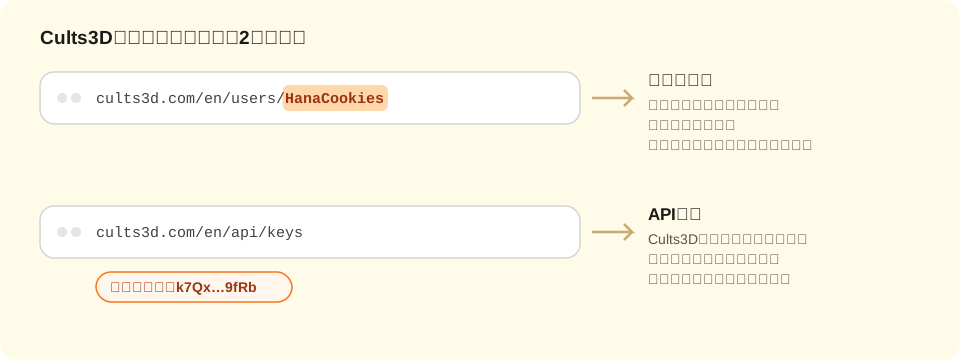
ユーザー名はCults3Dでのあなたの名前で、プロフィールのアドレスの最後に表示されます。cults3d.com/en/users/HanaCookies なら、ユーザー名は HanaCookies です。メールアドレスではありません。
Cults3Dとの連携は、「マイショップに出品」のほかの機能と同じく、Studioプランに含まれます。
Cults3Dのアカウントを用意する
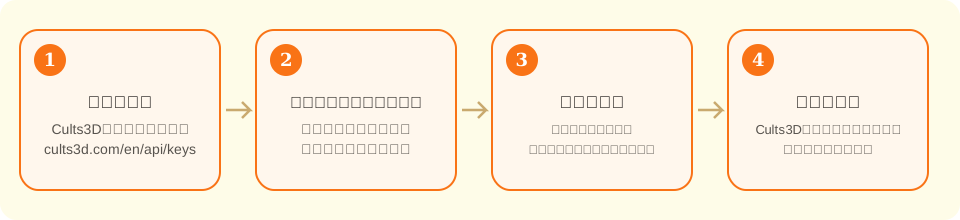
Cults3Dのアカウントをまだお持ちでない場合は、cults3d.com で作成してください。売上がいつ、どのように支払われるかは、Cults3Dのアカウントで設定します。
KingsCutterで使っているのと同じブラウザで、Cults3Dにログインしておきましょう。次の手順がスムーズになります。
ユーザー名を確認する
Cults3Dで自分のプロフィールを開き、ブラウザ上部のアドレスを見てください。最後の部分がユーザー名です。cults3d.com/en/users/HanaCookies なら、ユーザー名は HanaCookies です。
大文字と小文字もそのまま、正確にメモしてください。ステップ4で貼り付けます。
APIキーを作成する
Cults3Dにログインしたまま、cults3d.com/en/api/keys を開きます。マイショップにあるCults3Dのカードの「Cults3Dでキーを作成」リンクからも移動できます。
新しいキーを作成します。Cults3Dで名前を付けられる場合は「KingsCutter」と入力しておくと、あとで見分けがつきます。
読み取り専用のキーを選べる場合も、選ばないでください。連携はできても、出品はできません。
キーを最後までコピーします。英数字の長い文字列で、一部でも欠けると使えません。パスワードと同じように大切に扱ってください。キーを持っている人は、あなたのアカウントにデザインをアップロードできます。
マイショップで連携する
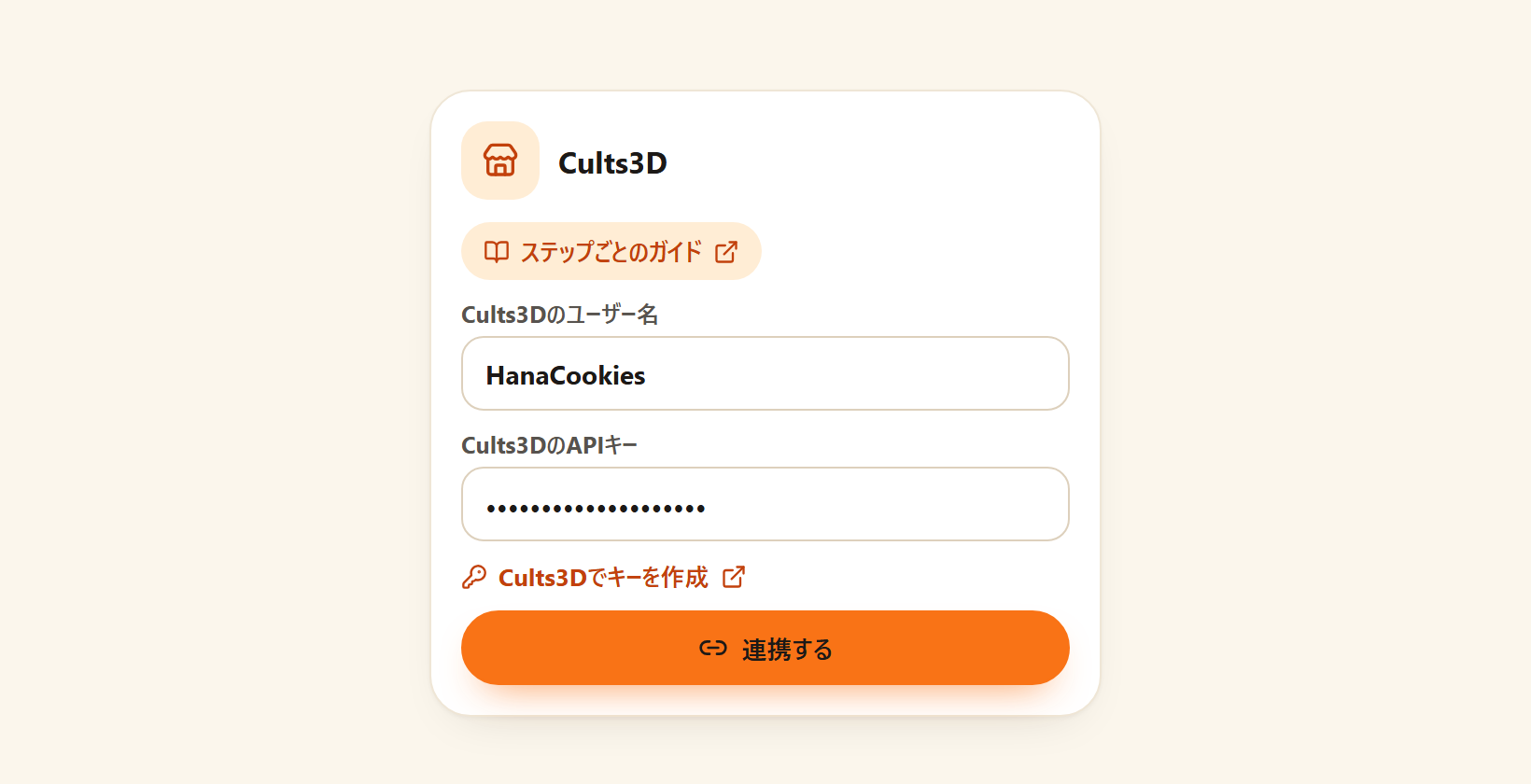
KingsCutterでマイスタジオ → マイショップを開き、Cults3Dのカードを探します。「Cults3Dのユーザー名」にユーザー名を、「Cults3DのAPIキー」にキーを貼り付けて、「連携する」を押します。
サイトがCults3Dに、キーが使えるかを確認します。使えれば上部に「完了:Cults3D を連携しました」と表示され、「連携済みのショップ」に表示されます。使えない場合は、確認すべき点をカードが教えてくれます。
これは一度だけの作業です。あとは出品するだけです。
デザイナーで作品を作る
いつもどおりデザインします。画像をアップロードし、商品を選び、サイズを調整します。作品が生成されると、「量産して販売」に「マイショップに出品 · Studio」が表示されます。開いてください。
Cults3Dを選んで出品内容を書く
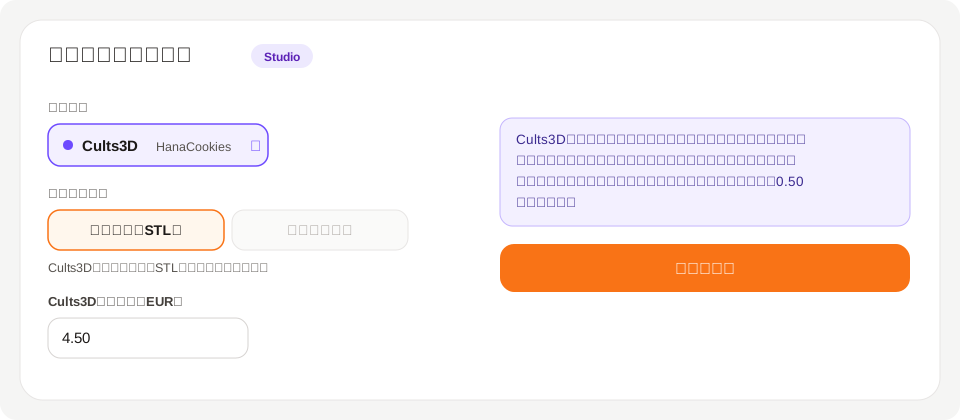
「ショップ」でCults3Dにチェックを入れます。「販売するもの」は「ファイル(STL)」のままです。Cults3Dではファイルしか販売できません。
価格をユーロで入力します。最低0.50ユーロです。
タイトル・説明・タグは自分で書くか、「AIで書く」でAIに頼めます(1クレジット)。右側のプレビューで、出品がどう表示されるかを確認できます。
写真を選びます。「販売用の写真」の3枚は自動で入ります。AIで作る完成クッキーの写真は任意です。
Cults3DとMercado Libreを一緒に選ぶと、ボタンが押せなくなります。Mercado Libreは印刷した作品だけ、Cults3Dはファイルだけを販売するためです。どちらか一方に出品してから、もう一方に出品してください。
注意書きを読んで「今すぐ公開」を押す
ボタンの手前に、枠で囲まれた注意書きが表示されます。Cults3Dでは作成した時点で、「個人利用」ライセンスでデザインの販売が始まります。Cults3Dには下書きがないので、ボタンを押す前にすべて確認してください。
「今すぐ公開」を押します。まず「ファイルをアップロード中…」と表示され(STLは分割してアップロードされます)、続いて結果として「完了:デザインの販売が始まりました」と「出品を見る」ボタンが表示されます。
Cults3D以外のショップも選んでいた場合、そちらにはいつもどおり下書きが作成されます。
公開したあと
「出品を見る」を押して、Cults3Dで文章・写真・ファイルを確認します。変更したい点があれば、Cults3Dのアカウントから行ってください。作成済みの出品をサイトが編集することはありません。
マイショップの「最近の出品」に、それぞれの出品がリンク付きで残ります。