デザインを保存して、もう一度開く
ログインして名前を付け、「マイデザインに保存」を押します。無料プランは5件まで保存できます。
保存でやってくれること・あなたがやること
- 名前、商品、すべての設定、サムネイル、図形の形を保存します
- 画像をアップしたときに名前を提案します:ファイル名、ファイル名が意味をなさない場合は商品名と日付です
- 同じ名前のデザインがすでにある場合は、重複を作らず、上書きするかどうかを確認します
- 名前の横に、変更が「未保存」か「保存済み」かを表示します
- 未保存の変更があるまま別のデザインを開こうとすると、先に知らせます
- ライブラリのデザインを開いて変更した場合は、自分のコピーとして保存します
- →保存:自動保存はありません。変更を残したいときは、そのつどボタンを押します
- →最終的な名前を決めること:サイトの提案は自分で変更でき、ダウンロードするファイル名にもなります
- →プランの上限に達したときに空きを作ること:使わないデザインを削除するか、上のプランに変更します
しくみ
保存は手動です。「マイデザインに保存」ボタンは3か所にあり、どれも同じ動作をします:ステップ3の下、右のパネル、そして未保存の変更があるときにダウンロード時に開く「デザインができました」のウィンドウです。
名前は右のパネルの「デザインの名前」欄に入力します。マイデザインに表示される名前で、ダウンロードするファイル名にもなります。
名前がデザインを区別します:すでに使った名前で保存すると、サイトが上書きするかどうかを確認します。開いているデザインそのものを保存する場合は、確認なしで更新されます。
保存にクレジットはかかりません。制限があるのはプランです:無料プランは5件、Starterは20件、Proは50件、Studioは上限なしです。
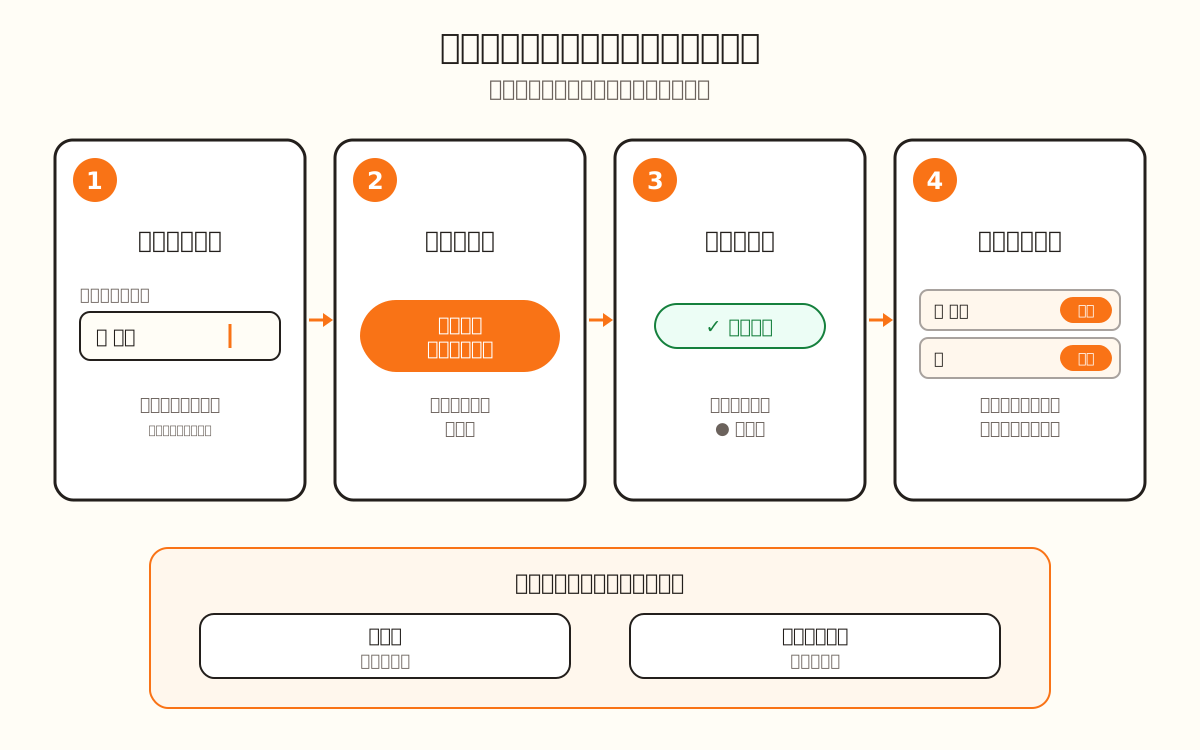
アカウントにログインする
保存にはアカウントが必要です。ログインせずにボタンを押すと、「保存するにはログインしてください」と表示されます。
ダウンロードのウィンドウからログインした場合は、そのまま保存できます。ページを再読み込みする必要はありません。
名前を付ける
「デザインの名前」に名前を入力します。画像をアップした場合は、欄にすでに名前が入っています:ファイル名(「caballo-perfil.png」なら「caballo perfil」)、カメラやWhatsAppのファイル名なら商品名と日付です。
欄が空のままではデザインは保存されず、「保存する前にデザインに名前を付けてください」と表示されます。
「マイデザインに保存」を押す
ボタンが「保存中…」に変わり、そのあと「デザインを保存しました」と表示されて、一覧を見る「マイデザイン」ボタンが出ます。名前の横の表示は「● 未保存」から「✓ 保存済み」に変わります。
そのあと何か変更すると、表示は「● 未保存」に戻ります。変更を残すには、もう一度ボタンを押します。
名前がすでにあるときは、どうするか決める
別のデザインがすでに同じ名前なら、「『…』という名前のデザインがすでにあります。上書きしますか?」と表示されます。「上書き」を押すと、そのデザインが今開いているデザインに置き換わり、「デザインを上書きしました」と確認が出ます。
もう一方を残したいときは、表示をそのままにして名前を変え、もう一度保存します。そうすれば両方が残ります。
もう一度開く
デザイナーの中では、上のバーにある「マイデザイン」ボタンで、保存したデザインの一覧が開きます。各デザインに「開く」「複製」「削除」があり、画面に出ているものには「現在開いています」と表示されます。
マイ工房 → マイデザインでは、各デザインに「開く」と「印刷を注文」があり、上で名前から検索できます。「開く」を押すと、商品、設定、形がそのままデザイナーに読み込まれます。
一覧を整理する
「複製」は名前の最後に「(コピー)」を付けたコピーを作ります。元のデザインに手を加えずに変更を試せます。コピーもプランの上限に数えられます。
「削除」は確認が出ます(「『…』を削除しますか? 元に戻せません。」)。開いているデザインは削除できません。先に別のデザインを開いてください。