KingsCutter
  • Libreria
  • Chiedi un preventivo
  • Prezzi
  • Calcolatrice
  • Tutorial
AccediCrea gratis
Guide›Testo sulla parete del tagliabiscotti
TAGLIABISCOTTI 5 minAggiornato: Ottobre 2026

Testo sulla parete del tagliabiscotti

Risposta rapida

In «Testo sulla parete» accendi «Abilita», scrivi il testo e l'editor lo avvolge in rilievo sulla parete esterna, seguendo il contorno. Di default: lettere da 10 mm, rilievo di 1 mm e posizione 50%, il fronte del pezzo.

Cosa fa l'editor e cosa no

Ci pensa l'editor
  • Trasforma il tuo testo in lettere con il carattere scelto e le piega seguendo la curva della parete, senza lasciare tratti piatti
  • Le mette in rilievo verso l'esterno, 1 mm di default, senza toccare il filo né il disegno
  • Centra il testo nell'altezza della parete e, se non ci sta, lo rimpicciolisce da solo finché ci sta
  • Nel file che scarichi, dispone le lettere in modo che sul pezzo stampato si leggano dritte
→ Resta a te
  • →Scegliere un testo breve e un carattere spesso: a questa dimensione i corsivi sottili si distinguono appena
  • →Decidere dove va con «Posizione»: il testo corre lungo il contorno e, in un angolo, lo avvolge
  • →Guardare la vista 3D prima di scaricare per vedere com'è venuto il testo sulla parete
  • →Non esagerare con l'«Altezza rilievo»: troppo rilievo ingrossa la parete e può rendere difficile sformare

Come si monta il testo sulla parete

La parete che taglia del Tagliabiscotti misura 12,5 mm di «Altezza» di default. Il testo sta in una fascia di quella parete: lascia 1,5 mm liberi sopra il filo e 0,6 mm sotto l'unione con la base. Con l'altezza di default, la fascia misura 10,4 mm.

Se il testo è più alto della fascia, per una dimensione grande, per lettere con la coda come g o p, o perché ha due o più righe, l'editor lo rimpicciolisce in modo uniforme finché ci sta. Non lo taglia mai né lo alza sopra il filo.

Il testo percorre il contorno visto dall'alto. 50% è il fronte del pezzo; cambiando la «Posizione» si sposta lungo il contorno, e 0% e 100% cadono nello stesso punto, sul lato opposto al fronte.
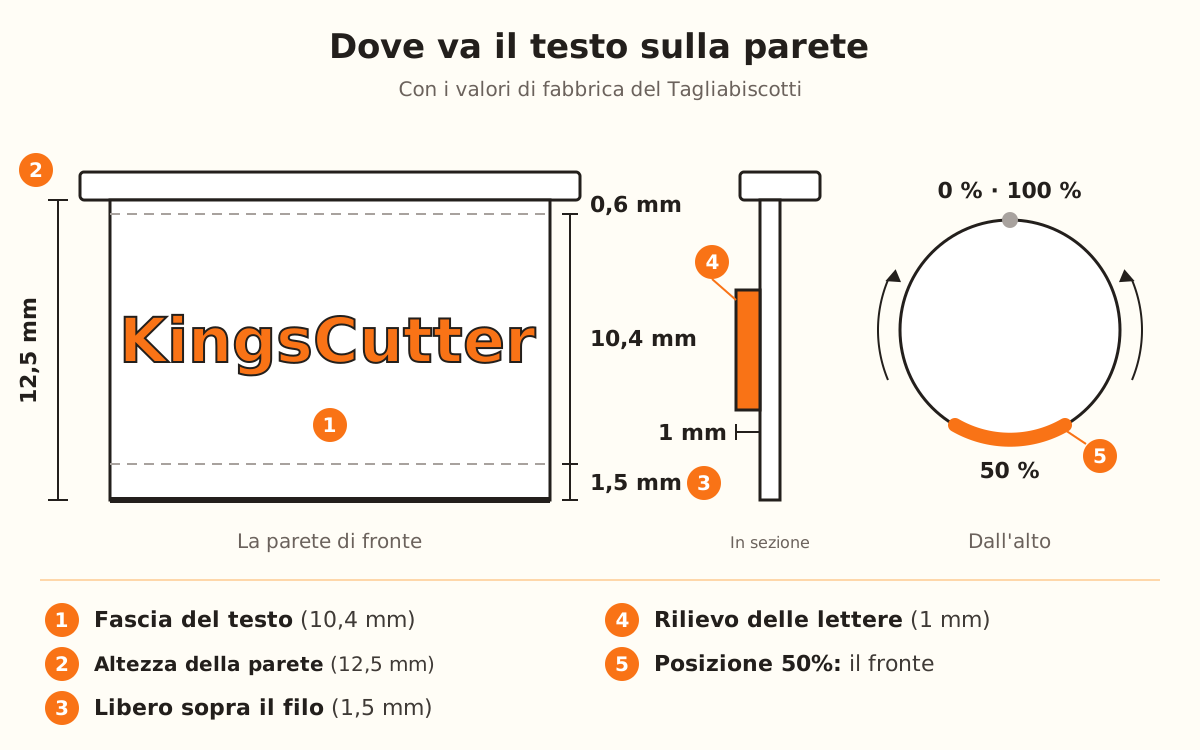
Parete del tagliabiscotti alta 12,5 mm con il testo in rilievo di 1 mm, dentro una fascia di 10,4 mm che lascia 1,5 mm sopra il filo e 0,6 mm sotto la base.
Se il testo non entra nella fascia, l'editor lo rimpicciolisce in modo uniforme; non lo alza mai sopra il filo.
1

Apri la sezione «Testo sulla parete»

Scegli il Tagliabiscotti e carica il tuo disegno. In «Quanto vuoi regolare?» scegli «Più opzioni»: in «Facile» si vedono solo le «Dimensioni». La sezione «Testo sulla parete» compare in «Parametri», dopo «Parete e lama».

Il testo sulla parete non richiede nessun piano: è nel Tagliabiscotti gratuito. Compare anche, con lo stesso nome, in Taglia+Timbro, Set di misure, Stampatore, Multi-pezzo, Multi-taglia, Taglia Sandwich e Stampo per cake pop.

2

Accendi «Abilita»

Quando accendi «Abilita» con il testo vuoto, ci entra già scritto «KingsCutter», così vedi subito com'è sul pezzo. Se avevi già scritto qualcosa, viene rispettato.

Mentre l'editor compone le lettere compare «Conversione del testo...». Alla fine, il testo si vede nella vista 3D.

3

Scrivi il testo

In «Testo da incidere» vanno fino a 120 caratteri. Premi Invio per aggiungere un'altra riga; «Interlinea» distanzia le righe, da 1 a 3 volte l'altezza della lettera (1,5 di default), e si nota solo con due o più righe.

Con più righe il testo aumenta in altezza e si rimpicciolisce per entrare nella fascia della parete: se vuoi lettere grandi, usa una sola riga.

4

Scegli carattere e dimensione

«Carattere» offre Pacifico, Poppins Bold, Dancing Script, Abril Fatface, Lobster e Playfair Display. Viene impostato su Poppins Bold, il più sicuro: quelli spessi e senza fronzoli si leggono molto meglio a questa dimensione.

«Dimensione testo» è l'altezza delle lettere: 10 mm di default, da 2 a 10 mm.

5

Regola il rilievo e la posizione

«Altezza rilievo» è quanto sporgono le lettere dalla parete: 1 mm di default, da 0,2 a 2 mm. Poco non si nota; troppo ingrossa la parete.

«Posizione» va da 0 a 100% del contorno, con 50% sul fronte. Se la tua forma ha un angolo o una punta in quel punto, sposta il testo verso un tratto più regolare.

6

Scarica e stampa

Il testo fa parte dello stesso pezzo: non c'è nulla da montare né da incollare, si stampa insieme al tagliabiscotti.

Quando scarichi, l'editor prepara le lettere in modo che sul pezzo stampato si leggano dritte, non a specchio.

Consigli rapidi
Un testo breve si legge meglio di una frase: il tuo brand, il tuo nome utente o un nome.
Poppins Bold è il carattere più sicuro per la parete; i corsivi sottili si distinguono appena una volta stampati.
Se alzi l'«Altezza» della parete in «Parete e lama», la fascia del testo cresce e una seconda riga si rimpicciolisce meno.
Metti il testo su un tratto dritto o a curva dolce: in un angolo le lettere lo avvolgono e si leggono peggio.
Prima di scaricare, ruota la vista 3D fino a vedere la parete con il testo.
ParametroDi defaultIntervallo
AbilitaSpentoAcceso o spento
Testo da incidere«KingsCutter» all'accensioneFino a 120 caratteri
CaratterePoppins Bold6 caratteri
Dimensione testo10 mm2-10 mm
Interlinea1,5×1-3×
Altezza rilievo1 mm0,2-2 mm
Posizione50% (il fronte)0-100% del contorno
Dove sta il testoDi defaultIntervallo
«Altezza» della parete del Tagliabiscotti12,5 mm4-50 mm
Spazio libero sopra il filo1,5 mmfisso
Spazio libero sotto la base0,6 mmfisso
Fascia per il testo10,4 mml'«Altezza» meno 2,1 mm

Testo che non si legge: cosa toccare per primo

Le lettere vengono piccole
Usa una sola riga oppure alza l'«Altezza» della parete
Il testo si nota appena
Alza l'«Altezza rilievo» verso 2 mm
La parete viene spessa ed è difficile sformare
Abbassa l'«Altezza rilievo»
Le lettere sembrano sfocate
Passa a Poppins Bold o a un altro carattere spesso
Il testo avvolge un angolo
Sposta la «Posizione» verso un tratto regolare
Il testo finisce sul lato posteriore
Riporta la «Posizione» a 50%, il fronte

Risoluzione dei problemi

Non trovo la sezione del testo
Causa: Nella modalità «Facile» si vedono solo le «Dimensioni».
Soluzione: In «Quanto vuoi regolare?» scegli «Più opzioni» e cerca «Testo sulla parete» in «Parametri».
Se persiste: Controlla che il prodotto sia il Tagliabiscotti o un altro dei tagliabiscotti che ce l'hanno, come Taglia+Timbro o Set di misure.
Ho acceso «Abilita» e il testo non compare
Causa: L'editor sta ancora componendo le lettere, oppure il campo «Testo da incidere» è vuoto.
Soluzione: Aspetta che sparisca «Conversione del testo...» e controlla che ci sia qualcosa di scritto.
Se persiste: Se «Conversione del testo...» non se ne va, scegli un altro «Carattere».
Ho messo 10 mm e le lettere vengono più piccole
Causa: Il testo deve entrare nella fascia della parete (10,4 mm con l'altezza di default). Con due o più righe, o con lettere alte, l'editor lo rimpicciolisce in modo uniforme.
Soluzione: Usa una sola riga oppure abbassa l'«Interlinea» verso 1.
Se persiste: Alza l'«Altezza» in «Parete e lama»: la fascia cresce insieme alla parete.
Il testo si nota appena sul pezzo stampato
Causa: Rilievo basso o carattere sottile.
Soluzione: Alza l'«Altezza rilievo» (fino a 2 mm) e usa un carattere spesso come Poppins Bold.
Se persiste: Alza la «Dimensione testo» e accorcia il testo.
Il testo viene storto su un angolo
Causa: Il testo segue il contorno: se il suo posto cade su un angolo o una punta, lo avvolge.
Soluzione: Sposta la «Posizione» finché il testo sta su un tratto dritto o a curva dolce.
Se persiste: Accorcia il testo perché entri tutto in quel tratto.
Nella vista 3D il testo finisce sul lato posteriore
Causa: La «Posizione» si è allontanata da 50%: 0% e 100% cadono sul lato opposto al fronte.
Soluzione: Riporta la «Posizione» a 50%.
Se persiste: Ruota la vista 3D per vedere il pezzo dal fronte e regola la «Posizione» da lì.

Domande frequenti

Mi serve un piano per mettere il testo sulla parete?
No. Il testo sulla parete non è bloccato da un piano: è nel Tagliabiscotti gratuito. Gli altri tagliabiscotti che ce l'hanno richiedono il piano che richiede ciascun prodotto.
Il testo si stampa a parte?
No. Fa parte dello stesso pezzo e si stampa insieme al tagliabiscotti.
Posso scrivere su due righe?
Sì: premi Invio in «Testo da incidere». Le due righe devono entrare nella fascia della parete, quindi le lettere vengono più piccole.
Il testo esce a specchio quando stampo?
No. Quando scarichi, l'editor dispone le lettere in modo che sul pezzo stampato si leggano dritte.
Tocca il filo o il disegno?
No. Va sulla parete esterna e lascia 1,5 mm liberi sopra il filo.

Pronto a creare il tuo?

Carica la tua immagine e ottieni un STL pronto da stampare in pochi secondi.

Metti il testo sul mio tagliabiscotti →

Continua a leggere

Tagliabiscotti base — guida completa →Set di tagliabiscotti in più misure →Impostazioni di stampa per prodotto →
KingsCutter

Il generatore di tagliabiscotti 3D più completo. Progettato per pasticcere, disponibile in 15 lingue.

Contatto rapido
Prodotto
  • Editor 3D
  • Strumenti
  • Libreria
  • Prezzi
  • Come funziona
  • Galleria
Servizi
  • Chiedi un preventivo
  • Per chi vende
  • Affiliati
  • Blog
Legale
  • Termini
  • Privacy
  • Rimborsi
  • Confronto
  • FAQ
  • Contatto

© 2026 KingsCutter · Fatto per le pasticcere di tutto il mondo

kingscutter