Guscio in silicone
Il Guscio in Silicone è una parete stampata che circonda il tuo oggetto reale: lo appoggi sulla base, versi il silicone nello spazio e ottieni uno stampo flessibile. Di default: 2 pezzi di parete, 3 mm di silicone intorno e 8 mm sopra.
Cosa fa l'editor e cosa no
- Costruisce la parete seguendo la forma del tuo modello («Adattato»), con lo spazio per il silicone intorno, e la taglia in 2, 3 o 4 pezzi
- Prepara la piastra della base, la parete e, se li scegli, le chiusure tra i pezzi e le chiavi che trattengono il silicone
- Ti dice quanto silicone serve a ogni colata, in ml e in grammi, e quanto materiale serve per ogni pezzo che colerai dopo
- Nel download c'è solo ciò che si stampa: il tuo oggetto reale si vede nella vista 3D, ma non è nel file
- →Avere l'oggetto reale e il suo modello 3D (STL, OBJ o 3MF): il modello dà solo la forma del guscio
- →Sigillare tutte le giunzioni con plastilina o nastro: il silicone trova qualsiasi fessura e fuoriesce
- →Scegliere il silicone: per gli alimenti, al platino; quello allo stagno non è adatto al contatto con alimenti
- →Rispettare il tempo di presa indicato sulla confezione del silicone prima di aprire il guscio
Come funziona il guscio
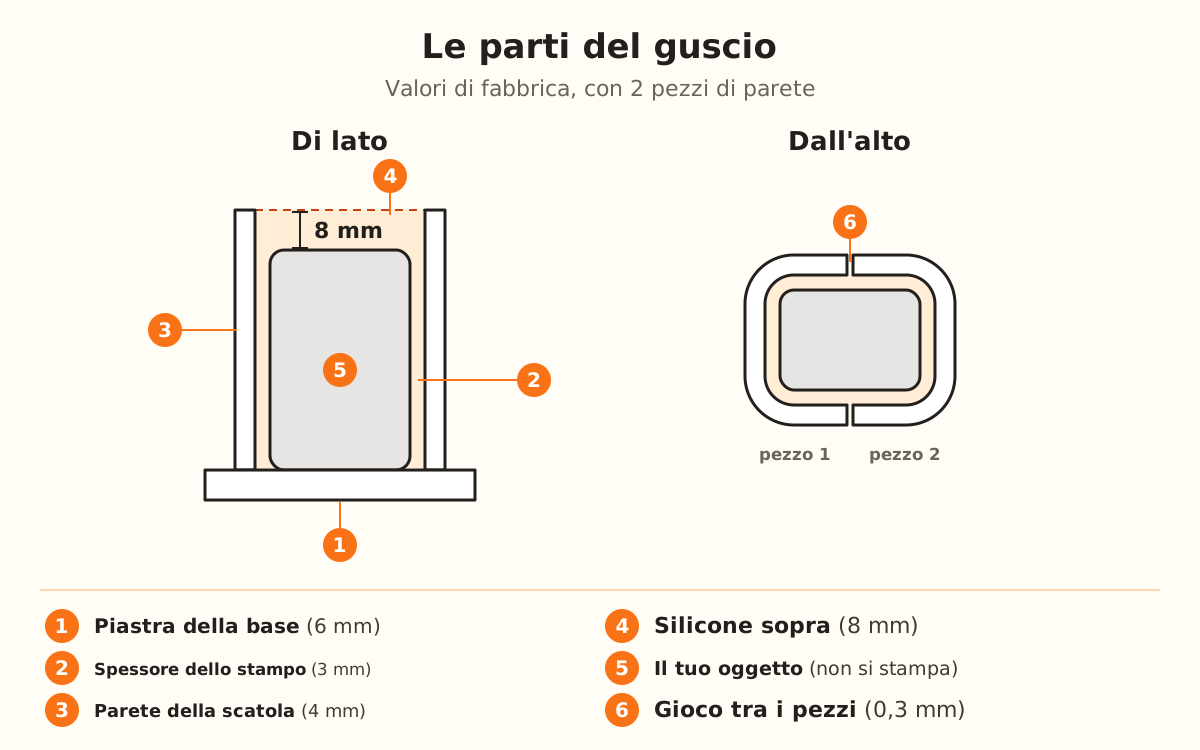
Il tuo oggetto poggia su una piastra da 6 mm. Intorno, la parete lascia 3 mm di spazio («Spessore dello stampo») e sale di 8 mm sopra il punto più alto dell'oggetto («Silicone sopra la figura»). Quello strato superiore è il fondo dello stampo di silicone.
Con «Forma dello stampo» su «Adattato», il valore di fabbrica, la parete segue la forma del tuo oggetto a gradini e consuma meno silicone. «Cubo» e «Cilindro» alzano pareti dritte: si montano e si appoggiano più facilmente, ma richiedono più silicone.
La parete è divisa in pezzi per toglierla senza forzare il silicone. Con 2 si taglia a metà in parti uguali; con 3 o 4 le figure complesse si sformano meglio. Tra un pezzo e l'altro resta un gioco di accoppiamento di 0,3 mm.
Apri il guscio
Nel selettore scegli «Stampo in silicone smontabile» e, in «Tipo di stampo», la scheda «Guscio aderente». Ha l'etichetta STUDIO: puoi progettarlo, ma per scaricarlo ti serve il piano Studio. Non usa immagini: il pulsante di questa guida apre l'editor direttamente sulle impostazioni.
L'altra scheda, «Scatola», è lo Stampo scatola 2 parti. Quando cambi tipo, la figura e il materiale restano.
Carica il tuo modello
Tocca «Carica il tuo modello (STL, OBJ o 3MF)» e scegli il file del tuo oggetto. Serve solo come riferimento per calcolare la forma del guscio: non viene stampato. Finché non lo carichi, «Prova con un esempio» costruisce il guscio con una «Pedina esagonale», una «Sfera» o un «Diamante».
Se il file è arrivato coricato, cambia «Asse in alto» (X ↑, Y ↑ o Z ↑; di fabbrica Z ↑): il lato su cui poggia il tuo oggetto va in basso. «Dimensione modello» lo ingrandisce o lo riduce, dal 25 al 300 % (100 % di fabbrica).
Scegli cosa vuoi colare
In «Cosa vuoi colare?» ci sono otto schede: «Resina», «Silicone», «Cioccolato», «Cera» (quella di fabbrica), «Sapone», «Argilla», «Gesso» e «Cemento». Nel guscio, il materiale sceglie il silicone adatto: platino per la maggior parte, stagno per argilla, gesso e cemento. Lo vedi sotto in «Silicone consigliato».
Con «Cera» compare «Foro per lo stoppino»: un'asta da 2 mm (da 1,5 a 5) che lascia già fatto il foro nel silicone. Va sulla figura stampata, quindi in «Modello» devi scegliere «Fuso», «Con perno» o «Senza perno».
Costruisci il guscio
«Pezzi di parete»: 2, 3 o 4 (2 di fabbrica). «Spessore dello stampo»: 3 mm, da 0,5 a 15; più spesso, lo stampo dura di più e richiede più silicone. «Chiavi di silicone» è su «Automatico»: mette degli anelli sulla faccia interna della parete se il silicone misura 7 mm o meno, perché la pelle non scivoli quando lo rimonti.
«Chiusura delle pareti» offre «Nessuna chiusura» (di fabbrica, si tiene con nastro o elastici), «Incastro maschio-femmina», «Alette per mollette», «Viti» (M3) e «Ganci a scatto». Le chiusure, il «Bordino sulla base» e le «Divisioni orizzontali» sono in prova, ancora non confermati in stampa.
Scarica e stampa
Stampa la base e i pezzi di parete in PLA o PETG. Il download contiene solo ciò che si stampa: il tuo oggetto reale non è nel file.
In «Impostazioni avanzate» ci sono «Spessore della parete della scatola» (4 mm, da 2 a 10), «Silicone sopra la figura» (8 mm, da 2 a 40), «Spessore piastra» (6 mm, da 3 a 12), «Ritiro» e «Gioco di accoppiamento» (0,3 mm, da 0,1 a 1). Se la tua stampante stampa stretto e i pezzi non si incastrano, aumenta il gioco.
Versa il silicone
Appoggia il tuo oggetto sulla base, monta i pezzi di parete intorno, chiudili con la chiusura che hai scelto e sigilla tutte le giunzioni con plastilina o nastro.
Versa il silicone fino al bordo della parete, lascialo fare presa per il tempo indicato sulla confezione e apri il guscio per estrarre lo stampo. Il pannello ti dice quanto silicone serve a ogni colata, in ml e in grammi.