KingsCutter
  • Libreria
  • Chiedi un preventivo
  • Prezzi
  • Calcolatrice
  • Tutorial
AccediCrea gratis
Guide›Goffratore per carta
TIMBRO 6 minAggiornato: Ottobre 2026

Goffratore per carta

Risposta rapida

Il Goffratore per carta è formato da due piastre che pressano il tuo logo, testo o monogramma in rilievo sulla carta. Di default: 50 × 45 × 4 mm, rilievo di 1,2 mm e 4 magneti per piastra. Si scarica con il piano Studio.

Cosa fa il generatore e cosa no

Ci pensa il generatore
  • Costruisce la piastra con il tuo disegno in rilievo e l'altra con l'incavo a specchio, più grande secondo il «Gioco carta»
  • Apre le sedi dei magneti sulla faccia di ogni piastra, nei 4 angoli o in diagonale, oppure crea una cerniera che si stampa già montata
  • Se il disegno non entra nella piastra, lo rimpicciolisce perché esca intero, senza tagliarlo, e ti avvisa di cosa lo blocca
  • Trasforma il tuo testo in lettere con il carattere che scegli: immagine o testo, uno dei due
  • Mette le due piastre con il disegno verso l'alto nel file, pronte da stampare senza supporti
→ Resta a te
  • →Comprare i magneti al neodimio e incollarli con i poli nel verso giusto
  • →Scegliere la carta: funziona meglio da 120 a 300 g
  • →Stringere forte e in modo uniforme per qualche secondo perché il rilievo si imprima
  • →Ingrandire il disegno e la piastra se le linee escono troppo sottili

Come funziona il goffratore

Sono due piastre che si incastrano una sull'altra. Una porta il tuo disegno in rilievo: 1,2 mm di default. L'altra porta lo stesso disegno incavato e a specchio, un po' più grande e 0,25 mm più profondo del rilievo: quello spazio in più è per la carta.

Metti la carta tra le due e stringi: il rilievo spinge la carta dentro l'incavo e il disegno resta in rilievo. Nell'anteprima, la piastra del rilievo si vede chiara e quella dell'incavo, blu.

Le piastre si uniscono in due modi, in «Chiusura». Con «Magneti», il default, sono due piastre separate, con magneti da Ø6 × 2 mm negli angoli; nel file escono a 8 mm l'una dall'altra. Con «Cerniera», è un unico pezzo che si stampa già montato, senza magneti né colla.
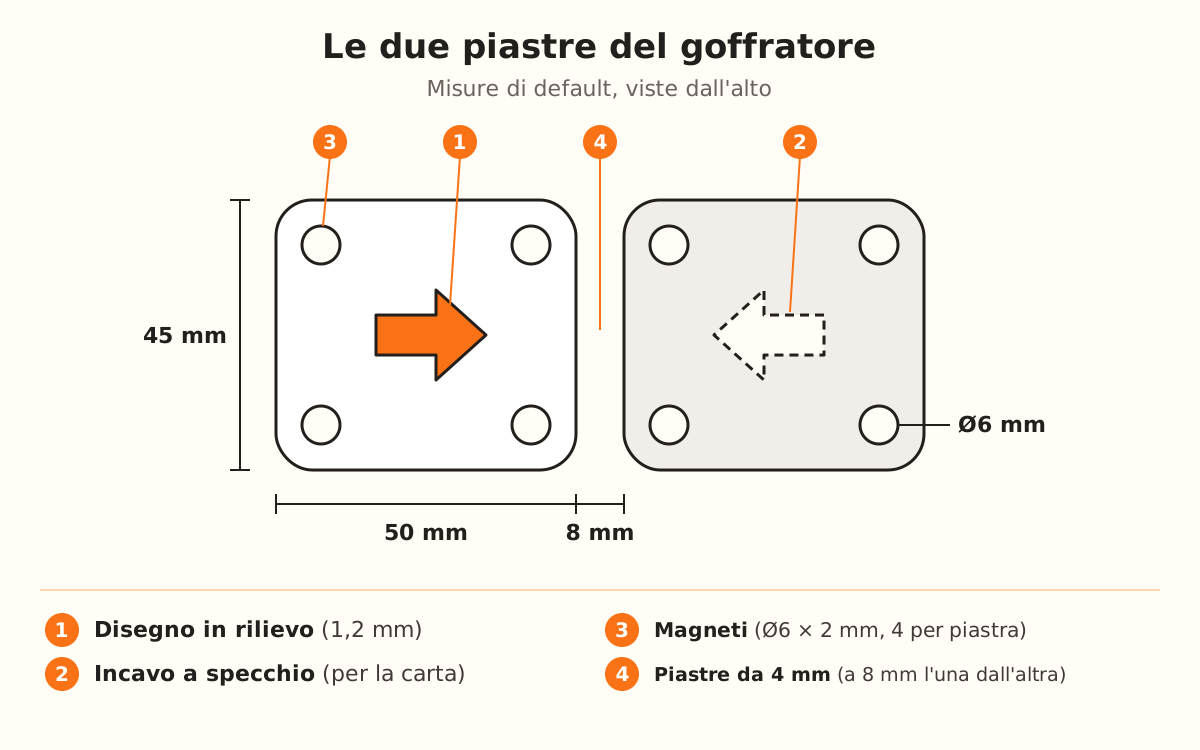
Le due piastre del goffratore viste dall'alto, a 8 mm l'una dall'altra: quella a sinistra con il disegno in rilievo e quella a destra con l'incavo a specchio, ognuna di 50 × 45 mm con un magnete da Ø6 mm in ogni angolo.
Le due piastre come escono nel file, con le misure di default.
1

Scegli il prodotto e il disegno

Nel selettore dei prodotti scegli Goffratore per carta. Ha l'etichetta STUDIO: progettarlo è gratis, ma per scaricarlo ti serve il piano Studio.

L'editor si apre in modalità «Facile», che mostra solo la dimensione. Per vedere «Chiusura», «Disegno» e «Piastre», in «Quanto vuoi regolare?» scegli «Più opzioni».

2

Carica il tuo logo o scrivi un testo

In «Disegno» scegli «Immagine caricata», il default, oppure «Testo o monogramma». Si usa uno dei due, mai tutti e due insieme.

Con il testo, scrivi fino a 60 caratteri in «Scrivi il tuo testo», scegli il «Carattere» (Pacifico di default) e l'«Altezza lettera»: 12 mm, da 5 a 40. Le lettere spesse e senza fronzoli, come Poppins Bold, si stampano meglio.

3

Scegli la chiusura

In «Chiusura», con «Magneti», «Magnete» offre misure da Ø5 × 1 a Ø12 × 2 mm, «Senza magneti» e «Altra misura»; parte da Ø6 × 2 mm. «Quantità» offre «4, negli angoli» (il default) o «2, in diagonale», che lascia più spazio al disegno.

Con «Cerniera», compare «Gioco della cerniera»: 0,4 mm, da 0,2 a 0,6. Il suo aiuto la segna come sperimentale, non ancora verificata con una stampa reale: se non gira quando la togli dal piano di stampa, alzalo; se resta lenta, abbassalo.

4

Regola le piastre e la dimensione

In «Piastre», «Larghezza piastra» parte da 50 mm e «Lunghezza piastra» da 45, entrambe da 40 a 150. Con la cerniera, la lunghezza è il lato dove va la cerniera. La dimensione del disegno si imposta in «Dimensione totale», in «Dimensioni»: 34 mm di default.

In «Impostazioni avanzate» trovi «Spessore piastra» (4 mm, da 3 a 8), «Raggio angoli» (6 mm, da 0 a 20), «Altezza rilievo» (1,2 mm, da 0,6 a 2,5) e «Gioco carta» (0,25 mm, da 0,1 a 0,6).

5

Stampa e incolla i magneti

Stampa le due piastre con il disegno verso l'alto, senza supporti: il file esce già così. Va bene PLA o PETG.

Con i magneti te ne servono 8 al neodimio (4 se ne scegli 2 per piastra) e colla istantanea. Impilali prima di incollarli e incollali uno alla volta, lasciando ogni coppia com'era unita: così le piastre si attraggono da sole. Con la cerniera, aprila e chiudila qualche volta finché gira libera.

6

Goffra la carta

Appoggia la carta sulla piastra del rilievo (quella chiara) e chiudi l'altra sopra: il disegno resta in rilievo sul lato di sopra.

Stringi forte e in modo uniforme per qualche secondo. Per cartoncino spesso, alza il «Gioco carta»; per carta sottile, abbassalo.

Consigli rapidi
Prova i poli prima di incollare: le piastre devono attrarsi, non respingersi.
Con «2, in diagonale» usi meno magneti e il disegno ha più spazio sulla piastra.
Un rilievo più alto segna di più la carta, ma può strapparla se è sottile.
I corsivi sottili perdono dettaglio una volta stampati: per un monogramma, prova lettere spesse.
Se l'editor avvisa che il disegno è arrivato al bordo o ai magneti, ingrandisci la piastra o usa magneti più piccoli.
ParametroDefaultIntervallo
ChiusuraMagnetiMagneti o Cerniera
Larghezza piastra50 mm40-150 mm
Lunghezza piastra45 mm40-150 mm
Spessore piastra4 mm3-8 mm
Raggio angoli6 mm0-20 mm
Altezza rilievo1,2 mm0,6-2,5 mm
Gioco carta0,25 mm0,1-0,6 mm
MagneteØ6 × 2 mmda Ø5 × 1 a Ø12 × 2 mm, o altra misura
Quantità di magneti4, negli angoli4 o 2 per piastra
Gioco della cerniera0,4 mm0,2-0,6 mm
Altezza lettera12 mm5-40 mm
Dimensione totale (disegno)34 mm30-150 mm

Il rilievo non viene bene: cosa toccare prima

Usi cartoncino spesso
Alza il «Gioco carta», fino a 0,6 mm
La carta sottile si strappa
Abbassa l'«Altezza rilievo»
Il rilievo segna poco
Alza l'«Altezza rilievo» e stringi più forte
Le piastre non si attraggono
Quando incolli, impila i magneti e lascia ogni coppia com'era unita
Il disegno non cresce quando alzi la dimensione
Ingrandisci la piastra o usa magneti più piccoli
La cerniera non gira
Aprila e chiudila più volte; se resta dura, alza il «Gioco della cerniera»

Risoluzione dei problemi

Compare «Il disegno arriva già al bordo della piastra»
Causa: Il disegno non entrava nella piastra ed è stato rimpicciolito per uscire intero: da lì in poi, alzare la dimensione non cambia più il pezzo.
Soluzione: Alza la «Larghezza piastra» o la «Lunghezza piastra».
Se persiste: Oltre quel limite, alzare la «Dimensione totale» dà lo stesso pezzo: quello che cambia il risultato è la piastra.
Compare «Il disegno arriva già ai magneti»
Causa: Le sedi dei magneti occupano gli angoli e il disegno non può passarci sopra.
Soluzione: Ingrandisci la piastra o scegli un magnete più piccolo in «Magnete».
Se persiste: Prova «2, in diagonale» in «Quantità», oppure la «Cerniera», che non ha magneti.
Avviso di dettagli molto fini
Causa: Il disegno ha piccoli buchi o puntini che potrebbero non venire in stampa.
Soluzione: Attiva «Rimuovi i dettagli molto fini»: riempie quei piccoli buchi e toglie i puntini isolati, senza toccare le linee del disegno.
Se persiste: Se l'avviso riguarda linee molto sottili, ingrandisci il disegno e la piastra.
Il magnete non entra nella sua sede
Causa: Il magnete ha una misura diversa da quella scelta in «Magnete».
Soluzione: Scegli la misura del tuo magnete nell'elenco, oppure «Altra misura» e compila «Diametro magnete» e «Profondità sede»: la sede esce appena più grande perché entri senza forzare.
Se persiste: La «Profondità sede» arriva al massimo allo spessore della piastra meno 1 mm: se il tuo magnete è più alto, alza lo «Spessore piastra».
Non riesco ad alzare di più l'«Altezza rilievo»
Causa: Il rilievo dipende dallo spessore della piastra, e non supera mai 2,5 mm.
Soluzione: Se la piastra è sottile, alza lo «Spessore piastra»: con 4 mm, il rilievo arriva già a 2,5 mm.
Se persiste: Quando assottigli la piastra, il rilievo e il magnete scendono da soli insieme a lei.
Il testo esce più piccolo dell'«Altezza lettera»
Causa: Se il testo non entra nella piastra, si rimpicciolisce da solo.
Soluzione: Ingrandisci la piastra o scrivi un testo più corto.
Se persiste: Abbassa l'«Altezza lettera» finché il testo entra intero.
Non vedo «Chiusura» né «Piastre» nel pannello
Causa: La modalità «Facile» mostra solo la dimensione.
Soluzione: In «Quanto vuoi regolare?» scegli «Più opzioni».
Se persiste: Le impostazioni che non vedi si applicano comunque con i loro valori di default.

Domande frequenti

Che piano mi serve?
Progettarlo è gratis; per scaricarlo ti serve il piano Studio.
Posso usare un'immagine e un testo insieme?
No: in «Disegno» scegli «Immagine caricata» o «Testo o monogramma», uno dei due.
Quanti magneti mi servono?
Con «4, negli angoli», 8 magneti al neodimio. Con «2, in diagonale», 4. Con «Cerniera», nessuno.
Che carta va bene?
Funziona meglio con carta da 120 a 300 g. Per cartoncino spesso, alza il «Gioco carta».
Che filamento uso?
PLA o PETG. Le due piastre si stampano con il disegno verso l'alto, senza supporti.

Pronto a creare il tuo?

Carica la tua immagine e ottieni un STL pronto da stampare in pochi secondi.

Crea il mio goffratore →

Continua a leggere

Timbro personalizzato 3D →Stampatore (embosser) personalizzato →PLA, PETG e TPU: quale usare per ogni prodotto →Impostazioni di stampa per prodotto →
KingsCutter

Il generatore di tagliabiscotti 3D più completo. Progettato per pasticcere, disponibile in 15 lingue.

Contatto rapido
Prodotto
  • Editor 3D
  • Strumenti
  • Libreria
  • Prezzi
  • Come funziona
  • Galleria
Servizi
  • Chiedi un preventivo
  • Per chi vende
  • Affiliati
  • Blog
Legale
  • Termini
  • Privacy
  • Rimborsi
  • Confronto
  • FAQ
  • Contatto

© 2026 KingsCutter · Fatto per le pasticcere di tutto il mondo

kingscutter