KingsCutter
  • Libreria
  • Chiedi un preventivo
  • Prezzi
  • Calcolatrice
  • Tutorial
AccediCrea gratis
Guide›Taglia+Timbro: taglia e imprimi in un colpo solo
TAGLIABISCOTTI 6 minAggiornato: Ottobre 2026

Taglia+Timbro: taglia e imprimi in un colpo solo

Risposta rapida

Il Taglia+Timbro taglia il biscotto e imprime il disegno con lo stesso pezzo: il timbro sta dentro il tagliabiscotti, con il disegno rivolto verso il filo. Di default: 75 mm, parete di 12,5 mm e rilievo di 4 mm.

Cosa fa il generatore e cosa no

Ci pensa il generatore
  • Costruisce la parete che taglia seguendo la sagoma del tuo disegno e mette il timbro dentro, con il dorso a filo con la parte alta
  • Lascia il disegno in rilievo (4 mm di default) o inciso sulla faccia del timbro, secondo «Modalità disegno»
  • Ingrossa le linee più sottili di quanto la stampante riesca a fare («Ispessisci linee sottili», attivo di default)
  • Se carichi nel Tagliabiscotti un disegno con dettagli all'interno, passa da solo al Taglia+Timbro
  • Con «Impugnatura del timbro», aggiunge un pomello come pezzo separato, accanto al tagliabiscotti
→ Resta a te
  • →Scegliere un disegno con tratti spessi: le linee sotto 1 mm quasi non si imprimono
  • →Raffreddare o infarinare l'impasto perché non si attacchi al rilievo
  • →Scegliere il filamento e le impostazioni di stampa nel tuo slicer
  • →Incollare o avvitare il pomello dopo la stampa, se lo attivi

Come funziona il Taglia+Timbro

È un tagliabiscotti con un timbro infilato dentro. La parete segue la sagoma del tuo disegno e taglia l'impasto; il timbro ha la stessa sagoma e porta il disegno sulla faccia rivolta verso il filo. Premendo fino in fondo, il filo taglia e il timbro imprime.

Il dorso del timbro resta a filo con la parte alta del tagliabiscotti, dove c'è la base che premi con le dita. Di default la parete è alta 12,5 mm e spessa 0,8 mm, la base è alta 3,8 mm e larga 4,2 mm, e il timbro è spesso 4,5 mm.

In «Modalità disegno» scegli come esce il disegno. Con «Rilievo», il default di questo prodotto, il disegno sporge di 4 mm dalla faccia del timbro e resta incavato nell'impasto. Con «Incisione», il disegno si scava nel timbro e resta in rilievo sull'impasto.
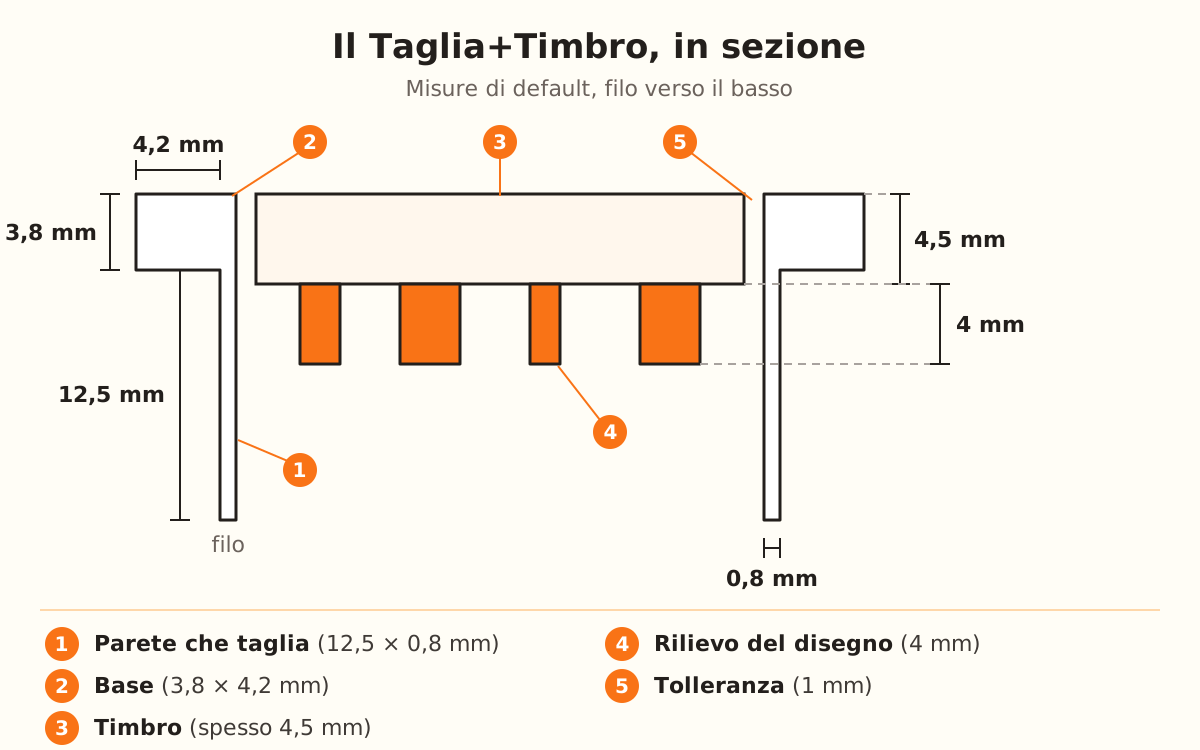
Sezione del Taglia+Timbro con il filo verso il basso: la parete di 12,5 mm e 0,8 mm, la base di 3,8 × 4,2 mm, il timbro di 4,5 mm dentro con il dorso a filo con la parte alta e il rilievo di 4 mm rivolto verso il filo.
Le misure di default del Taglia+Timbro, in sezione.
1

Carica un disegno con dettagli all'interno

Carica un disegno con dettagli dentro la sagoma: occhi, lettere, linee. Usa tratti spessi: le linee sotto 1 mm quasi non si imprimono nell'impasto.

Se lo carichi con il Tagliabiscotti selezionato e il disegno ha dettagli all'interno, l'editor passa da solo al Taglia+Timbro. Puoi anche sceglierlo tu nel selettore dei prodotti.

2

Scegli la dimensione

L'editor si apre in modalità «Facile», che mostra solo la dimensione. «Dimensione totale» parte da 75 mm e va da 30 a 150 mm.

Per vedere le impostazioni del timbro, della base e della parete, in «Quanto vuoi regolare?» scegli «Più opzioni». Le impostazioni di «Avanzato» e di «Impugnatura del timbro» compaiono in «Controllo totale».

3

Regola il timbro

In «Timbro», «Modalità disegno» offre «Rilievo» e «Incisione». Con «Rilievo», «Altezza rilievo» va da 0,5 a 6 mm (4 di default). Con «Incisione», «Profondità incisione» arriva fino a 3,5 mm e lascia sempre 0,8 mm di fondo nel timbro.

In «Volume», «Volume a mano» ti lascia toccare le zone del disegno che devono uscire gonfie sul biscotto, come un cuscino. «Altezza del volume» parte da 2,5 mm. «Colore del timbro» e «Colore del tagliabiscotti» cambiano solo l'anteprima: il file non ha colore.

4

Regola la parete e la base

In «Parete e lama», «Tipo di lama» offre «Dritto» (il default), «Affilato» e «Per pasta di zucchero». «Altezza» è l'altezza della parete che taglia: 12,5 mm, da 4 a 50. «Spessore»: 0,8 mm, da 0,4 a 10.

In «Formato base» scegli «Rettangolare», «Smussato» o «Arrotondato». «Altezza base» va da 0 a 15 mm (3,8 di default) e «Larghezza base», da 1 a 15 mm (4,2 di default).

5

Scarica e stampa

Il file esce con il filo appoggiato sul piano di stampa e la base in alto, la posizione solita di un tagliabiscotti: non serve capovolgerlo.

Stampa con uno strato sottile perché il rilievo venga nitido. Il PETG è il filamento consigliato per il contatto con alimenti.

6

Taglia e imprimi

Stendi l'impasto, appoggia il tagliabiscotti e premi fino in fondo: il filo taglia la sagoma e il timbro imprime il disegno.

Usa un impasto che non lieviti in cottura, o pasta di zucchero. Se si attacca al rilievo, raffreddalo o infarinalo.

Consigli rapidi
I tratti spessi imprimono meglio: le linee sotto 1 mm quasi non si vedono nell'impasto.
Se vuoi il disegno in rilievo sul biscotto invece che incavato, imposta «Modalità disegno» su «Incisione».
Con «Volume a mano», le linee sotto 1,2 mm non si gonfiano: restano come un solco. L'editor le segna in arancione sul disegno.
Il pomello si stampa a parte, accanto al tagliabiscotti; scegli «Filettata» per avvitarlo o «Incollata (smusso)» per incollarlo.
Se alzi l'«Altezza rilievo» o abbassi l'«Altezza base», lo «Spessore retro» scende da solo quando non ci sta più.
ParametroDefaultIntervallo
Dimensione totale75 mm30-150 mm
Modalità disegnoRilievoRilievo o Incisione
Altezza rilievo4 mm0,5-6 mm
Profondità incisione3,5 mm0,5-3,5 mm
Altezza del volume2,5 mm0,5-3,5 mm
Spessore retro4,5 mmda 2 mm
Tolleranza1 mm0,1-1 mm
Altezza (parete)12,5 mm4-50 mm
Spessore (parete)0,8 mm0,4-10 mm
Altezza base3,8 mm0-15 mm
Larghezza base4,2 mm1-15 mm
Altezza del pomello15 mm10-60 mm
Diametro del pomello10 mm8-30 mm

Il segno non viene bene: cosa toccare prima

Le linee sottili non si imprimono
Lascia attivo «Ispessisci linee sottili» o usa un disegno dal tratto più spesso
L'impasto si attacca al rilievo
Raffredda l'impasto o infarinalo prima di tagliare
Vuoi il disegno in rilievo, non incavato
Imposta «Modalità disegno» su «Incisione»
Il segno resta poco profondo
Alza l'«Altezza rilievo», fino a 6 mm
L'incisione non scende di più
Alza lo «Spessore retro»: l'incisione arriva fino a 3,5 mm e lascia 0,8 mm di fondo
Il bordo della base si pianta nelle dita
Alza la «Larghezza base» o scegli «Arrotondato» in «Formato base»

Risoluzione dei problemi

I dettagli sottili del disegno non compaiono sul biscotto
Causa: Le linee sotto 1 mm quasi non si imprimono nell'impasto.
Soluzione: In «Controllo totale», controlla che «Ispessisci linee sottili» sia attivo: allarga i tratti più sottili di quanto la stampante riesca a fare.
Se persiste: Alza la «Dimensione totale» o usa un disegno dai tratti più spessi.
L'editor è passato da solo dal Tagliabiscotti al Taglia+Timbro
Causa: Il disegno che hai caricato ha dettagli dentro la sagoma, e l'editor lo passa al prodotto che li imprime.
Soluzione: Se vuoi solo tagliare la sagoma, scegli di nuovo il Tagliabiscotti nel selettore dei prodotti.
Se persiste: Questo cambio avviene solo dal Tagliabiscotti: con un altro prodotto selezionato, l'editor non lo tocca.
Non trovo «Spessore retro» né «Tolleranza»
Causa: Sono in «Avanzato», che compare solo in modalità «Controllo totale».
Soluzione: In «Quanto vuoi regolare?» scegli «Controllo totale».
Se persiste: Anche se non li vedi, si applicano comunque con i loro valori di default: 4,5 mm e 1 mm.
La «Profondità incisione» non sale oltre 3,5 mm
Causa: L'incisione arriva al massimo a 3,5 mm e lascia sempre 0,8 mm di fondo nel timbro.
Soluzione: Con uno «Spessore retro» inferiore a 4,3 mm, alzalo per guadagnare profondità fino a quel limite.
Se persiste: Se ti serve un segno più marcato, prova «Rilievo»: arriva fino a 6 mm.
Lo «Spessore retro» è sceso da solo
Causa: Il timbro non può superare la punta del filo: il suo limite viene da «Altezza» più «Altezza base», meno il rilievo.
Soluzione: Per un timbro più spesso, alza l'«Altezza» della parete o l'«Altezza base», oppure abbassa l'«Altezza rilievo».
Se persiste: Con «Incisione», il disegno si scava verso l'interno del timbro e non riduce quel limite.
L'anteprima ha i colori ma il file no
Causa: «Colore del timbro» e «Colore del tagliabiscotti» colorano solo l'anteprima.
Soluzione: Il colore del pezzo lo dà il filamento con cui stampi.
Se persiste: Se vuoi distinguere bene il timbro dal tagliabiscotti, scegli due colori contrastanti nel pannello.
Alcune linee non si gonfiano con «Volume a mano»
Causa: Le linee sotto 1,2 mm non si gonfiano: restano come un solco.
Soluzione: L'editor le segna in arancione sul disegno; per dar loro volume, usa un tratto più spesso.
Se persiste: Scegli «Senza volume» e torni al timbro di sempre, con le linee come le hai in «Modalità disegno».

Domande frequenti

È un pezzo unico?
Sì: taglia il biscotto e imprime i dettagli del disegno con lo stesso pezzo. Solo il pomello, se lo attivi, esce a parte, accanto al tagliabiscotti.
Che differenza c'è tra «Rilievo» e «Incisione»?
Con «Rilievo», il disegno sporge dalla faccia del timbro e resta incavato nell'impasto. Con «Incisione», si scava nel timbro e resta in rilievo sull'impasto.
Bisogna capovolgerlo per stamparlo?
No. Il file esce con il filo appoggiato sul piano di stampa e la base in alto, come un tagliabiscotti normale.
Che filamento uso?
Il PETG è quello consigliato per il contatto con alimenti. Stampa con uno strato sottile perché il rilievo venga nitido.
A cosa serve il pomello?
È un'impugnatura che si avvita o si incolla dietro il timbro, per premere in modo uniforme senza toccare il disegno. Si stampa a parte e si unisce dopo.

Pronto a creare il tuo?

Carica la tua immagine e ottieni un STL pronto da stampare in pochi secondi.

Crea il mio Taglia+Timbro →

Continua a leggere

Tagliabiscotti base →Timbro personalizzato 3D →Stampatore (embosser) personalizzato →Materiali alimentari per tagliabiscotti 3D →
KingsCutter

Il generatore di tagliabiscotti 3D più completo. Progettato per pasticcere, disponibile in 15 lingue.

Contatto rapido
Prodotto
  • Editor 3D
  • Strumenti
  • Libreria
  • Prezzi
  • Come funziona
  • Galleria
Servizi
  • Chiedi un preventivo
  • Per chi vende
  • Affiliati
  • Blog
Legale
  • Termini
  • Privacy
  • Rimborsi
  • Confronto
  • FAQ
  • Contatto

© 2026 KingsCutter · Fatto per le pasticcere di tutto il mondo

kingscutter