Teksto sa pader ng cutter
Sa “Teksto sa pader ng cutter”, i-on ang “Paganahin”, isulat ang teksto, at ibabalot ito ng designer nang naka-relief sa labas na pader, sumusunod sa balangkas. Default: letrang 10 mm, relief na 1 mm at posisyong 50 %, ang harap ng piyesa.
Ano ang ginagawa ng designer at ano ang hindi
- Ginagawang mga letra ang teksto mo gamit ang napiling font at iniiko ang mga ito ayon sa kurba ng pader, nang walang patag na bahagi
- Inilalagay ang mga ito nang naka-relief palabas, 1 mm bilang default, nang hindi dinadampian ang talim o ang drowing
- Isinasentro ang teksto sa taas ng pader at, kung hindi ito magkasya, kusa itong pinaliliit hanggang magkasya
- Sa file na dina-download mo, inaayos ang mga letra para mabasa nang tuwid sa na-print na piyesa
- →Pumili ng maikling teksto at makapal na font: sa laking ito, halos hindi mabasa ang manipis na cursive
- →Magpasya kung saan ito ilalagay gamit ang “Posisyon”: tumatakbo ang teksto sa haba ng balangkas at binabalot nito ang isang kanto
- →Tingnan ang 3D view bago mag-download para makita kung paano ang itsura ng teksto sa pader
- →Huwag sobrahan ang “Taas ng relief”: ang maraming relief ay nagpapakapal sa pader at puwedeng magpahirap sa pagtanggal sa molde
Paano binubuo ang teksto sa pader
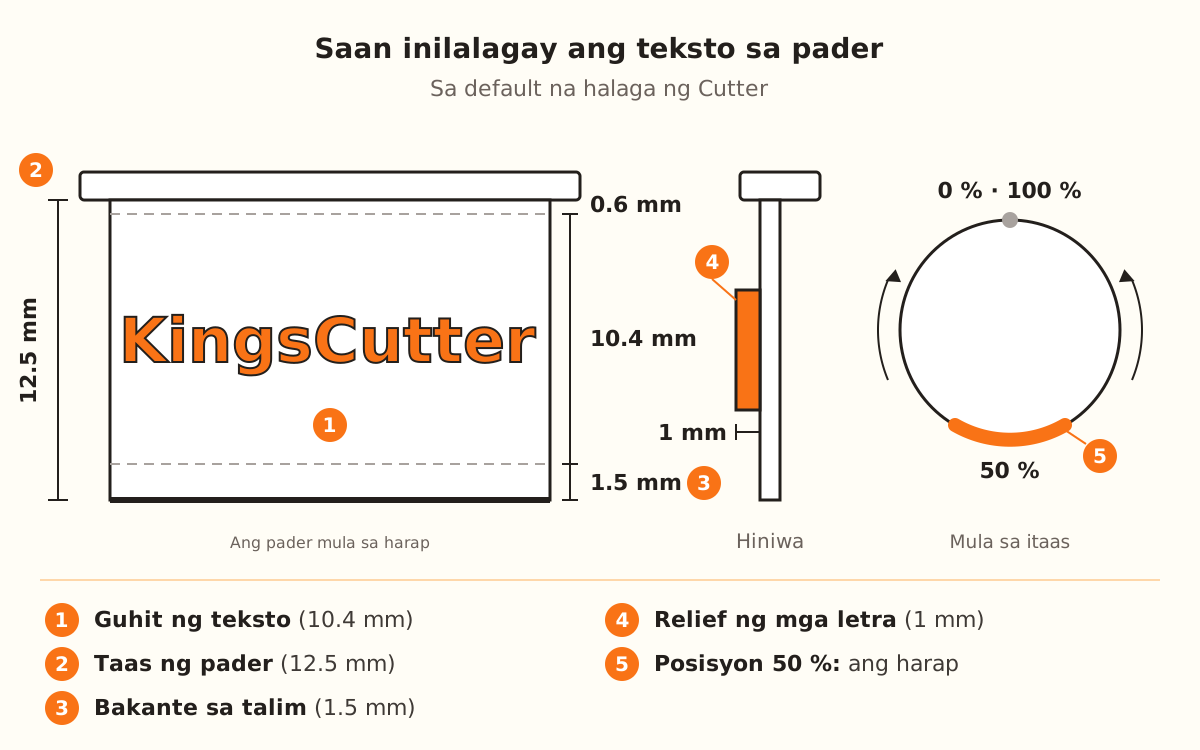
Ang pader ng Cutter na pumuputol ay 12.5 mm ang “taas” bilang default. Nasa isang guhit ng pader na iyon ang teksto: may 1.5 mm na bakante sa ibabaw ng talim at 0.6 mm sa ilalim ng dugtungan sa base. Sa default na taas, ang guhit ay 10.4 mm.
Kung mas mataas ang teksto kaysa sa guhit, dahil sa malaking laki, sa mga letrang may buntot gaya ng g o p, o dahil may dalawa o higit pang linya, pantay itong pinaliliit ng designer hanggang magkasya. Hindi nito ito pinuputol at hindi nito itinataas sa ibabaw ng talim.
Sinusundan ng teksto ang balangkas na tanaw mula sa itaas. Ang 50 % ay ang harap ng piyesa; kapag binago mo ang “Posisyon”, umiikot ito sa balangkas, at ang 0 % at 100 % ay nasa iisang punto, sa kabilang panig ng harap.
Buksan ang seksyong “Teksto sa pader ng cutter”
Piliin ang Cutter at i-upload ang drowing mo. Sa “Gaano mo gustong i-adjust?”, piliin ang “Higit pang opsyon”: sa “Madali”, “Mga sukat” lang ang makikita. Lumalabas ang seksyong “Teksto sa pader ng cutter” sa “Mga Parameter”, pagkatapos ng “Pader at talim”.
Hindi kailangan ng plano para sa teksto sa pader: nasa libreng Cutter ito. Lumalabas din ito, sa parehong pangalan, sa Cutter + Selyo, Set ng mga laki, Pang-emboss, Maramihang piraso, Multi-cutter, Sandwich at Hulmahan ng cake pop.
I-on ang “Paganahin”
Kapag in-on mo ang “Paganahin” na walang laman ang teksto, papasok na nakasulat ang “KingsCutter”, para makita mo agad kung paano ito sa piyesa. Kung may naisulat ka na, iginagalang iyon.
Habang binubuo ng designer ang mga letra, lalabas ang “Kino-convert ang text...”. Pagkatapos, makikita ang teksto sa 3D view.
Isulat ang teksto
Sa “Text na iuukit”, kasya ang hanggang 120 character. Pindutin ang Enter para magdagdag ng isa pang linya; ang “Puwang ng linya” ang naghihiwalay sa mga linya, mula 1 hanggang 3 beses ng taas ng letra (1.5 bilang default), at mapapansin lang kapag may dalawa o higit pang linya.
Kapag maraming linya, tumataas ang teksto at pinaliliit para magkasya sa guhit ng pader: kung gusto mo ng malalaking letra, gumamit ng isang linya.
Piliin ang font at laki
Ang “Pinagmulan” ay nag-aalok ng Pacifico, Poppins Bold, Dancing Script, Abril Fatface, Lobster at Playfair Display. Naka-Poppins Bold ito, ang pinakaligtas: mas mabasa ang makapal at walang palamuti sa laking ito.
Ang “Laki ng text” ay ang taas ng mga letra: 10 mm bilang default, mula 2 hanggang 10 mm.
Ayusin ang relief at posisyon
Ang “Taas ng relief” ay kung gaano kalayo ang umuusli ng mga letra sa pader: 1 mm bilang default, mula 0.2 hanggang 2 mm. Kapag kaunti, hindi mapapansin; kapag marami, kakapal ang pader.
Ang “Posisyon” ay mula 0 hanggang 100 % ng balangkas, na ang 50 % ay ang harap. Kung may kanto o tulis ang hugis mo sa lugar na iyon, ilipat ang teksto sa mas pantay na bahagi.
I-download at i-print
Bahagi ng iisang piyesa ang teksto: walang bubuuin o idadampi, ipi-print ito kasama ng cutter.
Sa pag-download, inihahanda ng designer ang mga letra para mabasa nang tuwid sa na-print na piyesa, hindi salamin.