KingsCutter
  • Libreria
  • Chiedi un preventivo
  • Prezzi
  • Calcolatrice
  • Tutorial
AccediCrea gratis
Guide›Stampo per termoformatura
STAMPO 7 minAggiornato: Ottobre 2026

Stampo per termoformatura

Risposta rapida

Lo Stampo per Termoformatura trasforma la tua sagoma in una rete piatta che si stampa due volte e si preme a caldo tra uno stampo femmina e uno maschio. Di default: figura da 60 mm, cupola profonda 12 mm e unione con perni di filamento.

Cosa fa il generatore e cosa no

Risolto dal generatore
  • Costruisce la rete con la tua sagoma: un reticolo di rombi dentro una cornice piena larga 4 mm e alta 3 mm
  • Mette la rete due volte nel «Piano 1 · Reti (×2)», una per ogni metà della decorazione, e i due stampi nel «Piano 2 · Stampi»
  • Gonfia la sagoma a cupola, cono o altopiano alla profondità che chiedi e lascia nello stampo femmina il gioco per la rete
  • Fora la cornice per l'unione che scegli (perni da 2 mm o magneti del diametro che indichi) e aggiunge il foro per appendere
  • Ti avvisa se la profondità è eccessiva per la parte più stretta della tua figura
→ Resta a tuo carico
  • →Scaldare il reticolo in modo uniforme (PLA: da 60 a 80 °C) senza scaldare la cornice
  • →Premere con lo stampo maschio e aspettare che la rete si raffreddi prima di staccarla
  • →Unire le due metà: far passare il filamento e fondere le punte, oppure incollare i magneti
  • →Attivare «Stampi per la metà posteriore» se la tua figura non è simmetrica

Come funziona la termoformatura

Il kit ha tre pezzi. La rete è piatta: la tua sagoma riempita con un reticolo e circondata da una cornice piena. Lo stampo femmina è una vaschetta con la forma della tua figura gonfiata e un incavo tutt'intorno su cui poggia la cornice. Lo stampo maschio è la stessa forma gonfiata, in positivo, su una linguetta.

Scaldi il reticolo finché si ammorbidisce, lo appoggi sullo stampo femmina con la cornice nell'incavo e premi con lo stampo maschio capovolto. Raffreddandosi, la rete resta bombata. Fai lo stesso con la seconda rete e unisci le due metà per la cornice: ottieni una decorazione cava.

La profondità si indica in millimetri: 12 mm di default, da 2 a 40. Più è profonda, più il reticolo si stira. Se supera metà della larghezza della parte più stretta della tua figura, il pannello avvisa: «Troppo profondo per questa figura».
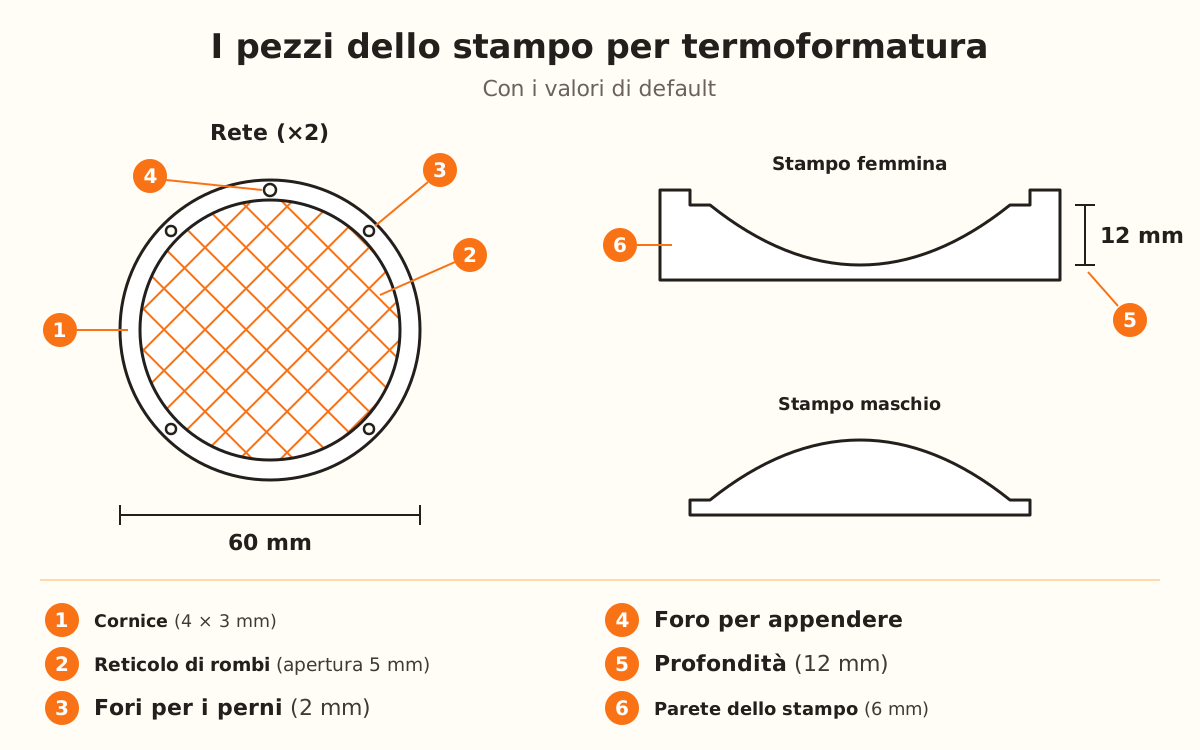
I tre pezzi del kit: la rete vista dall'alto, con il reticolo di rombi dentro una cornice da 4 mm, quattro fori per i perni e il foro per appendere; e di lato, lo stampo femmina con la sua vaschetta e lo stampo maschio con la cupola da 12 mm.
La rete si stampa due volte; ogni copia si preme tra lo stampo femmina e quello maschio e diventa una metà della decorazione.
1

Carica la tua sagoma

Carica una sagoma o un logo con un contorno netto: il contorno è il bordo della decorazione. Scegli Stampo per Termoformatura nella categoria «Personalizzati» del selettore.

Richiede il piano Studio: puoi progettarlo e vederlo in 3D liberamente, ma per scaricarlo serve quel piano. L'editor si apre in modalità «Facile», che mostra solo la «Dimensione totale» (60 mm di default). Per vedere le impostazioni della rete e degli stampi, in «Quanto vuoi regolare?» scegli «Più opzioni».

2

Regola la rete

Nella scheda «Rete», «Disegno della rete» offre «Rombi» (di default), «Quadrati», «Nido d'ape», «Triangoli», «Mattoni» e «Tondi».

«Apertura della rete»: 5 mm (da 2 a 20). Un'apertura piccola copia meglio la forma; una grande si stampa più in fretta. «Spessore del filo»: 0,8 mm (da 0,5 a 3). «Spessore della rete»: 0,6 mm (da 0,4 a 1,6). «Larghezza della cornice»: 4 mm (fino a 10; con perni o foro per appendere non scende sotto i 3,5 mm). «Altezza della cornice»: 3 mm (da 0,6 a 6).

3

Scegli la forma degli stampi

In «Stampi», «Forma di pressatura» ha «Cupola» (arrotondata, di default), «Cono» e «Altopiano». Con «Altopiano» compare «Angolo di parete»: 12° (da 2 a 45). Imposta la «Profondità» su 12 mm o su quella che vuoi.

«Dettagli del disegno» è spento di default: la cupola esce liscia. Se lo accendi, i dettagli interni del disegno escono in rilievo sullo stampo maschio, con un «Rilievo del disegno» di 1,2 mm (da 0 a 4). Se vuoi solo la rete, spegni «Includere gli stampi».

4

Scegli come si uniscono le metà

In «Unione delle metà» ci sono cinque opzioni: «Senza unione (incollare)», «Perni di filamento» (di default), «Perni stampati», «Magneti» e «Filettatura e linguetta».

Con i perni, «Numero di perni»: 4 (da 2 a 10), in fori da 2 mm per filamento da 1,75 mm. Con i magneti, «Diametro magnete»: 4 mm (da 2 a 10). «Foro per appendere» è acceso di default e cresce con la larghezza della cornice, fino a 3 mm. «Filettatura e linguetta» è in prova, non ancora stampata: la decorazione si appende all'anello del coperchio.

5

Scarica e stampa

La rete si stampa piatta, in due copie, con la cornice sopra e il reticolo a filo del piano. Strato da 0,2 mm: il reticolo da 0,6 mm sono 3 strati.

Gli stampi, con l'apertura verso l'alto e senza supporti, con il 20-30 % di riempimento. PLA per la rete e PETG per gli stampi.

6

Scalda, premi e unisci

Scalda il reticolo a poco a poco con un asciugacapelli, una pistola ad aria calda o acqua calda. Appoggia la rete sullo stampo femmina con la cornice nell'incavo e premi con lo stampo maschio capovolto finché non cede più. Aspetta che si raffreddi prima di staccare.

Ripeti con la seconda rete. Per unire, fai passare un pezzo di filamento in ogni coppia di fori, taglia a filo e fondi le punte con il calore perché non escano.

Consigli rapidi
Scalda solo il reticolo, non la cornice: la cornice mantiene il contorno e porta i fori.
Se la rete torna un po' indietro quando la estrai, l'hai staccata ancora tiepida: lasciala nello stampo finché si raffredda.
Per una figura non simmetrica, attiva «Stampi per la metà posteriore»: la metà posteriore è il suo specchio.
I dettagli sotto i 2 mm² vengono tolti dallo stampo perché la rete quasi non li copia; se li vuoi comunque, attiva «Mantieni i dettagli piccoli».
Usa guanti o pinze per toccare la rete calda.
ParametroDi defaultIntervallo
Dimensione totale60 mm30-150 mm
Disegno della reteRombi6 disegni
Apertura della rete5 mm2-20 mm
Spessore del filo0,8 mm0,5-3 mm
Spessore della rete0,6 mm0,4-1,6 mm
Larghezza della cornice4 mm2-10 mm
Altezza della cornice3 mm0,6-6 mm
Forma di pressaturaCupolaCupola, Cono o Altopiano
Profondità12 mm2-40 mm
Angolo di parete (solo Altopiano)12°2-45°
Rilievo del disegno1,2 mm0-4 mm
Numero di perni42-10
Diametro magnete4 mm2-10 mm
Gioco della filettatura0,35 mm0,1-0,8 mm
Gioco0,3 mm0,1-1,5 mm
Parete dello stampo6 mm3-15 mm
Base dello stampo3 mm2-8 mm
StampaConsigliatoPerché
RetePiatta, 2 copieUna per ogni metà
Altezza dello strato0,2 mmIl reticolo da 0,6 mm sono 3 strati
StampiApertura in alto, senza supportiNon hanno sporgenze
Riempimento degli stampi20-30 %Ricevono solo la pressione della mano
MaterialePLA (rete), PETG (stampi)—

La decorazione non riesce: cosa toccare per primo

Il reticolo si strappa pressando
Abbassa la «Profondità», scegli un'«Apertura della rete» più piccola o uno «Spessore del filo» maggiore
La rete non copia la forma
Scalda più a lungo e in modo uniforme, oppure abbassa lo «Spessore del filo»
Le due metà non coincidono
Attiva «Stampi per la metà posteriore»
Il perno non entra
Passa una punta da 2 mm nel foro
Il perno resta lasco
Fondi una punta del filamento prima di infilarlo
Compare «Troppo profondo per questa figura»
Abbassa la «Profondità» finché l'avviso scompare

Risoluzione dei problemi

Il reticolo si strappa pressando
Causa: Si stira troppo: la profondità è eccessiva per la larghezza della figura.
Soluzione: Abbassa la «Profondità». Il pannello avvisa con «Troppo profondo per questa figura» quando supera metà della larghezza della parte più stretta.
Se persiste: Scegli un'«Apertura della rete» più piccola o alza lo «Spessore del filo».
La rete non prende la forma dello stampo
Causa: Manca calore o il filo è troppo spesso.
Soluzione: Scalda più a lungo e in modo uniforme, finché il reticolo si ammorbidisce (PLA: da 60 a 80 °C).
Se persiste: Abbassa lo «Spessore del filo»; con «Altopiano», un «Angolo di parete» più aperto aiuta.
Le due metà non combaciano
Causa: La figura non è simmetrica: la metà posteriore deve esserne lo specchio.
Soluzione: Attiva «Stampi per la metà posteriore» e premi la seconda rete in quella coppia.
Se persiste: Con i perni, capovolgi la seconda rete sull'asse verticale della figura prima di unire.
Il filamento non entra nel foro del perno
Causa: Il foro è da 2 mm per filamento da 1,75 mm: entra giusto.
Soluzione: Passa una punta da 2 mm nel foro.
Se persiste: Scegli «Senza unione (incollare)»: la cornice esce senza fori e incolli le due metà da lì.
La larghezza della cornice non scende sotto i 3,5 mm
Causa: Con i perni o con il foro per appendere, la cornice ha bisogno di parete ai due lati del foro.
Soluzione: Se vuoi una cornice più stretta, scegli «Senza unione (incollare)» e spegni «Foro per appendere».
Se persiste: Con i magneti, il fondo della cornice cresce con il «Diametro magnete»: scegli magneti più piccoli.
I dettagli del disegno non compaiono nello stampo
Causa: «Dettagli del disegno» è spento di default, e i dettagli sotto i 2 mm² vengono tolti anche se è acceso.
Soluzione: Accendi «Dettagli del disegno» e, se il pannello segnala dettagli troppo piccoli, attiva «Mantieni i dettagli piccoli».
Se persiste: La rete potrebbe non copiare comunque quei dettagli: ingrandisci la «Dimensione totale» o semplifica il disegno.
Il coperchio della filettatura entra duro o resta lasco
Causa: «Filettatura e linguetta» è in prova: il «Gioco della filettatura» di default (0,35 mm) non è ancora stato provato in stampa.
Soluzione: Se il coperchio entra duro, alza il «Gioco della filettatura»; se resta lasco e si stacca quando lo appendi, abbassalo (da 0,1 a 0,8 mm).
Se persiste: Torna a «Perni di filamento», l'unione di default.

Domande frequenti

Cosa mi serve per formare la rete?
Una stampante 3D a filamento, PLA per la rete e PETG per gli stampi, un asciugacapelli, una pistola ad aria calda o acqua calda, e guanti o pinze.
Posso stampare solo la rete?
Sì. Spegni «Includere gli stampi»: serve se hai già gli stampi o se le dai forma a mano.
Di quale piano ho bisogno?
Del piano Studio. Senza, puoi progettarlo e vederlo in 3D, ma non scaricarlo.
Quante volte stampo la rete?
Due, una per ogni metà. Il file contiene già le due copie nel «Piano 1 · Reti (×2)».
Quale unione conviene?
«Perni di filamento» è quella di default: un pezzo di filamento per foro, con le punte fuse. «Magneti» prevede fori del diametro del magnete, che incolli con un po' di colla. «Filettatura e linguetta» è ancora in prova.

Pronto a creare il tuo?

Carica la tua immagine e ottieni un STL pronto da stampare in pochi secondi.

Crea il mio stampo per termoformatura →

Continua a leggere

Stampo in silicone →Impostazioni di stampa per prodotto →I migliori filamenti per ogni prodotto →
KingsCutter

Il generatore di tagliabiscotti 3D più completo. Progettato per pasticcere, disponibile in 15 lingue.

Contatto rapido
Prodotto
  • Editor 3D
  • Strumenti
  • Libreria
  • Prezzi
  • Come funziona
  • Galleria
Servizi
  • Chiedi un preventivo
  • Per chi vende
  • Affiliati
  • Blog
Legale
  • Termini
  • Privacy
  • Rimborsi
  • Confronto
  • FAQ
  • Contatto

© 2026 KingsCutter · Fatto per le pasticcere di tutto il mondo

kingscutter