Publicar en tu tienda desde el diseñador
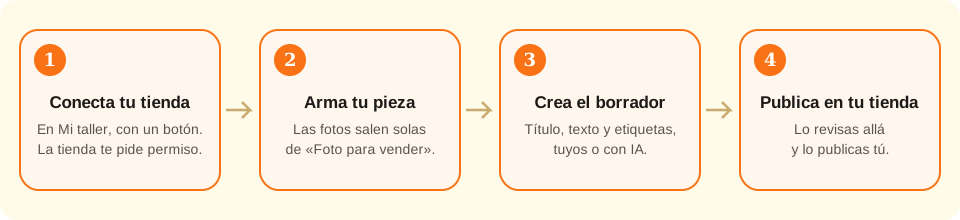
Con el plan Studio, conectas tu Etsy, Shopify, Mercado Libre, Nuvemshop o Pinterest en Mi taller. Después, desde el diseñador, «Publicar en mi tienda» crea un borrador en cada tienda que marques, con fotos, texto y vista previa; lo revisas y lo publicas allá.
Qué hace la conexión y qué no
- Guarda el permiso de tu tienda cifrado en tu cuenta, para que no tengas que pegar claves ni volver a autorizar cada vez
- Arma las fotos de la pieza sobre madera, mármol y crema (las de «Foto para vender»), sin IA; y si la pides, «la galleta hecha» con IA sobre la foto real, por 1 crédito y marcada como generada
- Escribe título, descripción y etiquetas con IA en tu idioma, por 1 crédito, para que quepan en todas las tiendas que marcaste
- Muestra la vista previa del anuncio por tienda, como lo ve quien compra, mientras escribes
- Crea el anuncio como borrador en cada tienda que marques (en Pinterest, un pin en un tablero secreto) y te deja los enlaces para abrirlos
- →Publicarlo: el borrador lo revisas y lo activas en tu tienda; nada se publica solo
- →El precio, el stock, el envío y las políticas de tu tienda: salen de tu cuenta allá
- →Las tarifas de la plataforma: las ves y las decides en tu tienda al publicar
- →El archivo STL en Shopify, Mercado Libre y Nuvemshop: ahí se vende la pieza impresa; el archivo solo se adjunta en Etsy
Cómo funciona la conexión
Las cinco plataformas trabajan igual: tú entras en la página de la plataforma, ella te pregunta si dejas que kingscutter.com cree anuncios en tu tienda, y al aceptar nos devuelve una llave. Esa llave se guarda cifrada en tu cuenta; en el sitio nunca se escribe una contraseña ni una clave de la tienda.
La llave sirve solo para lo que pediste: leer el nombre de tu tienda y crear anuncios. No puede cobrar, ni ver tus ventas, ni tocar los anuncios que hiciste a mano.
Cada anuncio que creas desde el diseñador nace apagado: borrador en Etsy, Shopify y Nuvemshop, pausado en Mercado Libre, y en Pinterest un pin en un tablero secreto que solo tú ves. Así la tarifa de publicación, donde la hay, la pagas cuando tú decides activarlo, no antes.
Es parte del plan Studio: conectar tiendas, crear borradores, el texto con IA y la foto de la galleta hecha. Con otro plan ves la página y la ventana, que te invitan al plan.
Puedes desconectar la tienda cuando quieras desde Mi taller → Mis tiendas: se borra la llave. Si además quieres quitar el permiso del lado de la plataforma, se hace desde la configuración de aplicaciones de tu cuenta allá.
Conecta tu tienda en Mi taller
Entra a tu cuenta y abre Mi taller → Mis tiendas. Verás una tarjeta por plataforma. Shopify te pide el dominio de tu tienda (como mitienda.myshopify.com); Mercado Libre y Nuvemshop, el país. Etsy y Pinterest no piden nada.
Toca «Conectar». Te lleva a la página de la plataforma, inicias sesión allá si hace falta y aceptas el permiso. Vuelves a Mis tiendas con la tienda en la lista de conectadas. Si no aceptas, vuelves sin cambios.
Una cuenta de Etsy sin tienda abierta no se puede conectar: primero abre la tienda en Etsy.
Arma tu pieza en el diseñador
Diseña como siempre: sube la imagen, elige el producto y ajusta las medidas. Cuando la pieza está generada, en «Para vender en serie» aparece «Publicar en mi tienda».
Si quieres vender el archivo STL en Etsy, guarda el diseño antes (Guardar en mi biblioteca): el archivo se adjunta al borrador solo si el diseño está guardado.
Crea los borradores
Marca las tiendas (una o varias: se crea un borrador en cada una), qué vendes (el archivo STL o la pieza impresa), el precio en la moneda de cada tienda y, si es una pieza impresa, cuántas tienes. Pinterest no lleva precio: lleva un enlace a tu tienda.
El título, la descripción y las etiquetas los escribes tú o los pides a la IA («Escribir con IA», 1 crédito): salen en tu idioma y recortados a lo que admiten todas las tiendas marcadas. Puedes corregirlos antes de crear.
A la derecha, la vista previa muestra el anuncio como lo ve quien compra en cada tienda (foto, título, precio, etiquetas) y cambia mientras escribes.
Las tres fotos se arman solas con la pieza sobre madera, mármol y crema. Si quieres, pide «La galleta hecha, con IA» (1 crédito): una cuarta foto con la pieza ya usada, sobre la foto real; sale marcada como generada y la eliges o no. Destilda las que no quieras y toca «Crear borrador».
Revisa y publica en tu tienda
Al terminar, el sitio te deja el enlace al borrador. Ábrelo en tu tienda, revisa el texto, las fotos y el precio, completa lo que tu tienda te pida (envío, políticas, variantes) y publícalo desde allá.
En Mis tiendas quedan los últimos anuncios creados, con su estado y su enlace.