KingsCutter
  • Library
  • Humingi ng presyo
  • Pagpepresyo
  • Calculator
  • Mga Tutorial
Mag-sign inMagsimula nang libre
Mga gabay›Cutter + Selyo: pumutol at magmarka nang sabay
CUTTER 6 minNa-update: Oktubre 2026

Cutter + Selyo: pumutol at magmarka nang sabay

Mabilis na sagot

Pinuputol ng Cutter + Selyo ang cookie at minamarkahan ang drowing gamit ang iisang piyesa: nasa loob ng cutter ang selyo at nakaharap sa talim ang drowing nito. Default na 75 mm, may pader na 12.5 mm at relief na 4 mm.

Ano ang ginagawa ng generator at ano ang hindi

Ginagawa ng generator
  • Itinatayo ang pader na pumuputol ayon sa balangkas ng drowing mo at inilalagay ang selyo sa loob, na pantay sa itaas ang likod nito
  • Ginagawang relief (4 mm ang default) o ukit sa mukha ng selyo ang drowing, ayon sa “Mode ng disenyo”
  • Pinakakapal ang mga linyang lumalabas na mas manipis kaysa kayang gawin ng printer (“Palapdin ang manipis na linya”, nakabukas bilang default)
  • Kapag nag-upload ka ng drowing na may detalye sa loob sa Cutter, kusa itong lilipat sa Cutter + Selyo
  • Sa “Hawakan ng selyo”, nagdaragdag ito ng hawakan bilang hiwalay na piyesa, katabi ng cutter
→ Ikaw ang bahala rito
  • →Pumili ng drowing na makakapal ang guhit: halos hindi tumatatak ang mga linyang wala pang 1 mm
  • →Palamigin o haluan ng harina ang masa para hindi dumikit sa relief
  • →Piliin ang filament at ang mga print setting sa slicer mo
  • →Idikit o isurot ang hawakan pagkatapos mag-print, kung binuksan mo ito

Paano gumagana ang Cutter + Selyo

Isa itong cookie cutter na may selyong nakasingit sa loob. Sinusundan ng pader ang balangkas ng drowing mo at pinuputol ang masa; pareho ang balangkas ng selyo at dala nito ang drowing sa mukhang nakaharap sa talim. Kapag idiniin mo hanggang sa dulo, pumuputol ang talim at nagmamarka ang selyo.

Pantay sa itaas ng cutter ang likod ng selyo, kung nasaan ang base na diniinan ng mga daliri mo. Bilang default, 12.5 mm ang taas ng pader at 0.8 mm ang kapal, 3.8 mm ang taas ng base at 4.2 mm ang lapad, at 4.5 mm ang kapal ng selyo.

Sa “Mode ng disenyo”, pinipili mo kung paano lalabas ang drowing. Sa “Relief”, ang default sa produktong ito, lumalabas nang 4 mm ang drowing mula sa mukha ng selyo at nagiging lubog sa masa. Sa “Mag-ukit”, lumulubog ang drowing sa selyo at nagiging nakaangat sa masa.
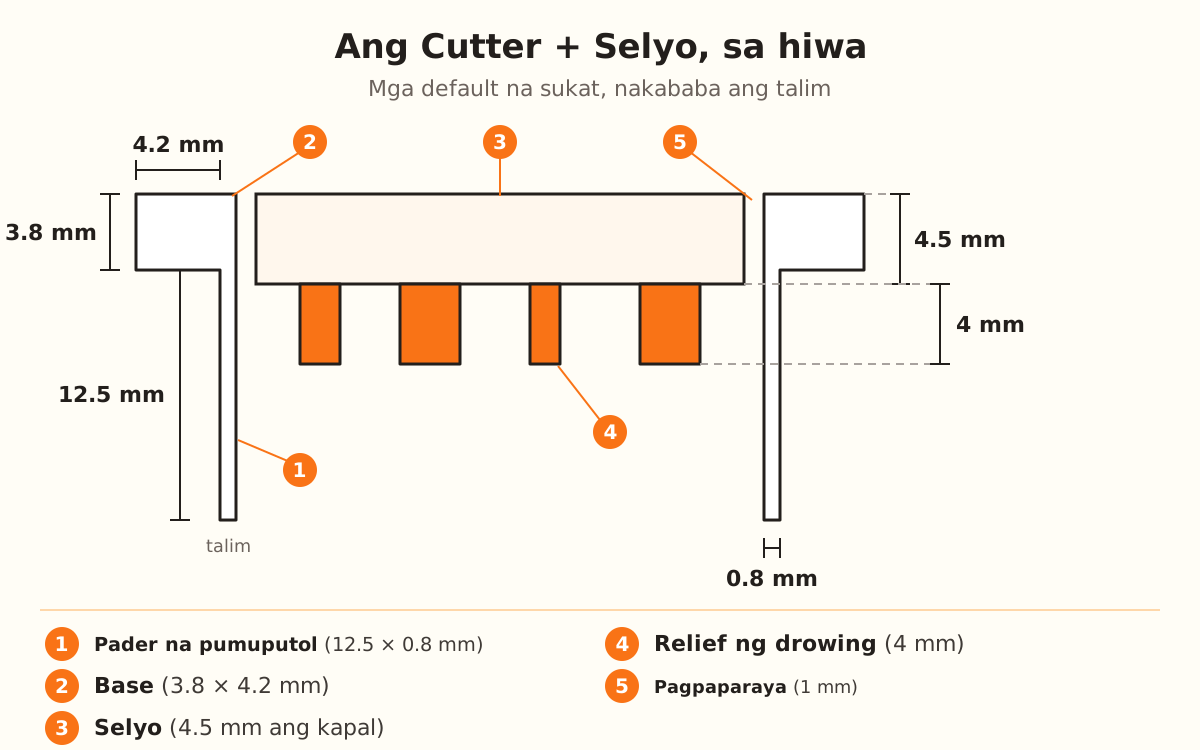
Hiwa ng Cutter + Selyo na nakababa ang talim: ang pader na 12.5 mm at 0.8 mm, ang base na 3.8 × 4.2 mm, ang selyong 4.5 mm sa loob na pantay sa itaas ang likod at ang relief na 4 mm na nakaharap sa talim.
Ang mga default na sukat ng Cutter + Selyo, sa hiwa.
1

Mag-upload ng drowing na may detalye sa loob

Mag-upload ng drowing na may mga detalye sa loob ng silhouette: mata, letra, linya. Gumamit ng makakapal na guhit: halos hindi tumatatak sa masa ang mga linyang wala pang 1 mm.

Kung ia-upload mo ito habang nakapili ang Cutter at may detalye sa loob ang drowing, kusang lilipat ang designer sa Cutter + Selyo. Maaari mo rin itong piliin mismo sa selector ng produkto.

2

Piliin ang laki

Bumubukas ang designer sa mode na “Madali”, na laki lang ang ipinapakita. Ang “Pangkalahatang laki” ay 75 mm bilang default at mula 30 hanggang 150 mm.

Para makita ang mga setting ng selyo, ng base at ng pader, piliin ang “Higit pang opsyon” sa “Gaano mo gustong i-adjust?”. Lumalabas sa “Buong kontrol” ang mga setting ng “Advanced na opsyon” at ng “Hawakan ng selyo”.

3

I-adjust ang selyo

Sa “Selyo”, may “Relief” at “Mag-ukit” ang “Mode ng disenyo”. Sa “Relief”, ang “Taas ng relief” ay mula 0.5 hanggang 6 mm (4 ang default). Sa “Mag-ukit”, hanggang 3.5 mm ang “Ang lalim ng pag-ukit” at laging nag-iiwan ng 0.8 mm na sahig sa selyo.

Sa “Volume”, hinahayaan ka ng “Volume nang mano-mano” na ituro ang mga bahagi ng drowing na dapat umumbok sa cookie, parang unan. Ang “Taas ng volume” ay 2.5 mm bilang default. Ang “Kulay ng selyo” at “Kulay ng cutter” ay nagbabago lang ng preview: walang kulay ang file.

4

I-adjust ang pader at ang base

Sa “Pader at talim”, may “Tuwid” (ang default), “Matalim” at “Para sa fondant” ang “Uri ng talim”. Ang “Taas” ay kung gaano kataas ang pader na pumuputol: 12.5 mm, mula 4 hanggang 50. Ang “Kapal”: 0.8 mm, mula 0.4 hanggang 10.

Sa “Format ng base”, pipili ka ng “Parihaba”, “May chamfer” o “Bilugan”. Ang “Taas ng base” ay mula 0 hanggang 15 mm (3.8 ang default) at ang “Lapad ng base” ay mula 1 hanggang 15 mm (4.2 ang default).

5

I-download at i-print

Lumalabas ang file na nakadikit sa kama ang talim at nasa itaas ang base, ang karaniwang posisyon ng cutter: hindi mo na kailangang baligtarin.

Mag-print gamit ang manipis na layer para malinaw ang relief. Ang PETG ang inirerekomendang filament para sa may kontak sa pagkain.

6

Putulin at markahan

Palapin ang masa, ipatong ang cutter at idiin hanggang sa dulo: pinuputol ng talim ang balangkas at minamarkahan ng selyo ang drowing.

Gumamit ng masang hindi lumalaki kapag inihurno, o fondant. Kung dumikit ito sa relief, palamigin ito o haluan ng harina.

Mabilis na tip
Mas tumatatak ang makakapal na guhit: halos hindi makita sa masa ang mga linyang wala pang 1 mm.
Kung gusto mong nakaangat sa cookie ang drowing sa halip na lubog, palitan ang “Mode ng disenyo” ng “Mag-ukit”.
Sa “Volume nang mano-mano”, hindi umuumbok ang mga linyang wala pang 1.2 mm: nagiging uka lang ang mga ito. Minamarkahan sila ng designer ng kulay kahel sa drowing.
Hiwalay na pini-print ang hawakan, katabi ng cutter; piliin ang “May thread” para isurot o ang “Idikit (chamfer)” para idikit.
Kapag itinaas mo ang “Taas ng relief” o ibinaba ang “Taas ng base”, kusang bumababa ang “Kapal ng likod” kung hindi na ito kasya.
ParameterDefaultSaklaw
Pangkalahatang laki75 mm30-150 mm
Mode ng disenyoReliefRelief o Mag-ukit
Taas ng relief4 mm0.5-6 mm
Ang lalim ng pag-ukit3.5 mm0.5-3.5 mm
Taas ng volume2.5 mm0.5-3.5 mm
Kapal ng likod4.5 mmmula 2 mm
Pagpaparaya1 mm0.1-1 mm
Taas (pader)12.5 mm4-50 mm
Kapal (pader)0.8 mm0.4-10 mm
Taas ng base3.8 mm0-15 mm
Lapad ng base4.2 mm1-15 mm
Taas ng hawakan15 mm10-60 mm
Diyametro ng hawakan10 mm8-30 mm

Hindi maganda ang marka: ano ang unang gagalawin

Hindi tumatatak ang manipis na linya
Iwang nakabukas ang “Palapdin ang manipis na linya” o gumamit ng drowing na mas makapal ang guhit
Dumidikit ang masa sa relief
Palamigin ang masa o haluan ng harina bago putulin
Gusto mong nakaangat ang drowing, hindi lubog
Palitan ang “Mode ng disenyo” ng “Mag-ukit”
Mababaw ang marka
Itaas ang “Taas ng relief”, hanggang 6 mm
Hindi na bumababa ang ukit
Itaas ang “Kapal ng likod”: hanggang 3.5 mm ang ukit at nag-iiwan ng 0.8 mm na sahig
Tumutusok sa daliri ang gilid ng base
Itaas ang “Lapad ng base” o piliin ang “Bilugan” sa “Format ng base”

Pag-troubleshoot

Hindi lumalabas sa cookie ang mga pinong detalye ng drowing
Sanhi: Halos hindi tumatatak sa masa ang mga linyang wala pang 1 mm.
Ayos: Sa “Buong kontrol”, tiyaking nakabukas ang “Palapdin ang manipis na linya”: pinalalapad nito ang mga guhit na mas manipis kaysa kayang gawin ng printer.
Kung tuloy pa rin: Itaas ang “Pangkalahatang laki” o gumamit ng drowing na mas makapal ang guhit.
Kusang lumipat ang designer mula Cutter papuntang Cutter + Selyo
Sanhi: May mga detalye sa loob ng silhouette ang drowing na in-upload mo, at inililipat ito ng designer sa produktong nagmamarka sa mga iyon.
Ayos: Kung silhouette lang ang gusto mong putulin, piliin ulit ang Cutter sa selector ng produkto.
Kung tuloy pa rin: Sa Cutter lang nangyayari ang paglipat na iyon: kapag ibang produkto ang nakapili, hindi ito ginagalaw ng designer.
Hindi ko makita ang “Kapal ng likod” at “Pagpaparaya”
Sanhi: Nasa “Advanced na opsyon” ang mga ito, na lumalabas lang sa mode na “Buong kontrol”.
Ayos: Piliin ang “Buong kontrol” sa “Gaano mo gustong i-adjust?”.
Kung tuloy pa rin: Kahit hindi mo makita, ipinapatupad pa rin ang mga ito sa mga default na halaga: 4.5 mm at 1 mm.
Hindi umaabot sa higit 3.5 mm ang “Ang lalim ng pag-ukit”
Sanhi: Hanggang 3.5 mm lang ang ukit at laging nag-iiwan ng 0.8 mm na sahig sa selyo.
Ayos: Kung mas mababa sa 4.3 mm ang “Kapal ng likod”, itaas ito para madagdagan ang lalim hanggang sa limitasyong iyon.
Kung tuloy pa rin: Kung kailangan mo ng mas malalim na marka, subukan ang “Relief”: umaabot ito hanggang 6 mm.
Kusang bumaba ang “Kapal ng likod”
Sanhi: Hindi puwedeng lumampas ang selyo sa dulo ng talim: ang limitasyon nito ay “Taas” dagdag ang “Taas ng base”, bawas ang relief.
Ayos: Para sa mas makapal na selyo, itaas ang “Taas” ng pader o ang “Taas ng base”, o ibaba ang “Taas ng relief”.
Kung tuloy pa rin: Sa “Mag-ukit”, inuukit papasok sa selyo ang drowing at hindi nito pinaliliit ang limitasyong iyon.
May kulay ang preview pero walang kulay ang file
Sanhi: Ang “Kulay ng selyo” at “Kulay ng cutter” ay nagkukulay lang ng preview.
Ayos: Ang kulay ng piyesa ay galing sa filament na ipi-print mo.
Kung tuloy pa rin: Kung gusto mong magkaiba nang malinaw ang selyo at cutter, pumili ng dalawang magkakontrast na kulay sa panel.
May mga linyang hindi umuumbok sa “Volume nang mano-mano”
Sanhi: Hindi umuumbok ang mga linyang wala pang 1.2 mm: nagiging uka ang mga ito.
Ayos: Minamarkahan sila ng designer ng kulay kahel sa drowing; para bigyan sila ng volume, gumamit ng mas makapal na guhit.
Kung tuloy pa rin: Piliin ang “Walang volume” at babalik ka sa karaniwang selyo, na ang mga linya ay ayon sa “Mode ng disenyo”.

Mga madalas itanong

Isang piyesa lang ba ito?
Oo: pinuputol nito ang cookie at minamarkahan ang mga detalye ng drowing gamit ang iisang piyesa. Ang hawakan lang, kung binuksan mo, ang lalabas nang hiwalay, katabi ng cutter.
Ano ang pagkakaiba ng “Relief” at “Mag-ukit”?
Sa “Relief”, lumalabas ang drowing mula sa mukha ng selyo at nagiging lubog sa masa. Sa “Mag-ukit”, lumulubog ito sa selyo at nagiging nakaangat sa masa.
Kailangan ba itong baligtarin para i-print?
Hindi. Lumalabas ang file na nakadikit sa kama ang talim at nasa itaas ang base, tulad ng karaniwang cutter.
Anong filament ang gagamitin ko?
Ang PETG ang inirerekomenda para sa may kontak sa pagkain. Mag-print gamit ang manipis na layer para malinaw ang relief.
Para saan ang hawakan?
Isa itong hawakan na isinusurot o idinidikit sa likod ng selyo, para makadiin ka nang pantay nang hindi nahahawakan ang drowing. Hiwalay itong pini-print at pinagsasama pagkatapos.

Handa nang gumawa ng sa iyo?

I-upload ang larawan mo at makuha ang print-ready STL sa ilang segundo.

Gawin ang Cutter + Selyo ko →

Magpatuloy sa pagbabasa

Basic na cookie cutter – kumpletong gabay →Personalized na 3D Selyo — kumpletong gabay →Personalized na Pang-emboss — kumpletong gabay →Mga materyal na food-safe para sa 3D cutter →
KingsCutter

Ang pinaka-kumpletong 3D cutter generator. Dinisenyo para sa mga nagbe-bake, available sa 15 wika.

Mabilis na contact
produkto
  • 3D na Editor
  • Mga Tool
  • Library
  • Pagpepresyo
  • Paano Gumagana
  • Galerya
Mga serbisyo
  • Humingi ng presyo
  • Para sa mga nagbebenta
  • Mga kaakibat
  • Blog
Legal
  • Mga tuntunin
  • Pagkapribado
  • Refund
  • Paghahambing
  • FAQ
  • Makipag-ugnayan

© 2026 KingsCutter · Ginawa para sa mga panadero sa buong mundo

kingscutter