KingsCutter
  • Library
  • Humingi ng presyo
  • Pagpepresyo
  • Calculator
  • Mga Tutorial
Mag-sign inMagsimula nang libre
Mga gabay›Teksto sa pader ng cutter
CUTTER 5 minNa-update: Oktubre 2026

Teksto sa pader ng cutter

Mabilis na sagot

Sa “Teksto sa pader ng cutter”, i-on ang “Paganahin”, isulat ang teksto, at ibabalot ito ng designer nang naka-relief sa labas na pader, sumusunod sa balangkas. Default: letrang 10 mm, relief na 1 mm at posisyong 50 %, ang harap ng piyesa.

Ano ang ginagawa ng designer at ano ang hindi

Inaasikaso ng designer
  • Ginagawang mga letra ang teksto mo gamit ang napiling font at iniiko ang mga ito ayon sa kurba ng pader, nang walang patag na bahagi
  • Inilalagay ang mga ito nang naka-relief palabas, 1 mm bilang default, nang hindi dinadampian ang talim o ang drowing
  • Isinasentro ang teksto sa taas ng pader at, kung hindi ito magkasya, kusa itong pinaliliit hanggang magkasya
  • Sa file na dina-download mo, inaayos ang mga letra para mabasa nang tuwid sa na-print na piyesa
→ Ikaw ang bahala rito
  • →Pumili ng maikling teksto at makapal na font: sa laking ito, halos hindi mabasa ang manipis na cursive
  • →Magpasya kung saan ito ilalagay gamit ang “Posisyon”: tumatakbo ang teksto sa haba ng balangkas at binabalot nito ang isang kanto
  • →Tingnan ang 3D view bago mag-download para makita kung paano ang itsura ng teksto sa pader
  • →Huwag sobrahan ang “Taas ng relief”: ang maraming relief ay nagpapakapal sa pader at puwedeng magpahirap sa pagtanggal sa molde

Paano binubuo ang teksto sa pader

Ang pader ng Cutter na pumuputol ay 12.5 mm ang “taas” bilang default. Nasa isang guhit ng pader na iyon ang teksto: may 1.5 mm na bakante sa ibabaw ng talim at 0.6 mm sa ilalim ng dugtungan sa base. Sa default na taas, ang guhit ay 10.4 mm.

Kung mas mataas ang teksto kaysa sa guhit, dahil sa malaking laki, sa mga letrang may buntot gaya ng g o p, o dahil may dalawa o higit pang linya, pantay itong pinaliliit ng designer hanggang magkasya. Hindi nito ito pinuputol at hindi nito itinataas sa ibabaw ng talim.

Sinusundan ng teksto ang balangkas na tanaw mula sa itaas. Ang 50 % ay ang harap ng piyesa; kapag binago mo ang “Posisyon”, umiikot ito sa balangkas, at ang 0 % at 100 % ay nasa iisang punto, sa kabilang panig ng harap.
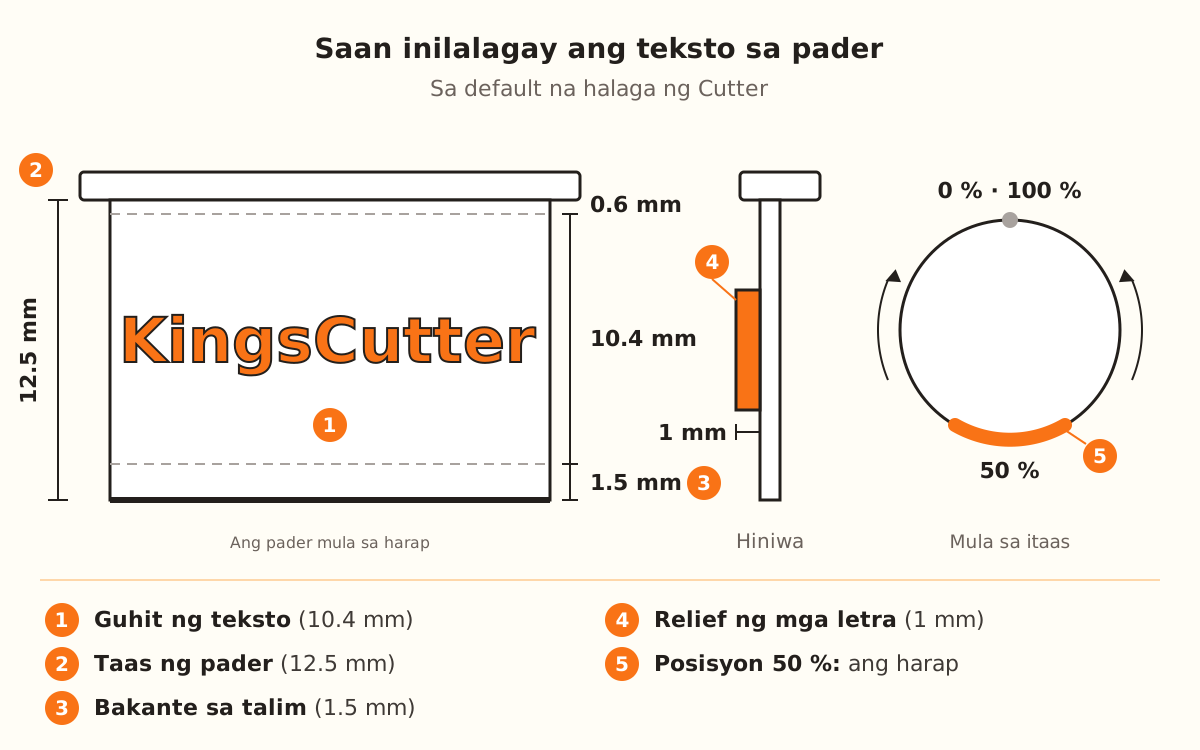
Pader ng cutter na 12.5 mm ang taas na may teksto sa relief na 1 mm, sa loob ng guhit na 10.4 mm na may 1.5 mm na bakante sa ibabaw ng talim at 0.6 mm sa ilalim ng base.
Kung hindi kasya ang teksto sa guhit, pantay itong pinaliliit ng designer; hindi nito ito itinataas sa ibabaw ng talim.
1

Buksan ang seksyong “Teksto sa pader ng cutter”

Piliin ang Cutter at i-upload ang drowing mo. Sa “Gaano mo gustong i-adjust?”, piliin ang “Higit pang opsyon”: sa “Madali”, “Mga sukat” lang ang makikita. Lumalabas ang seksyong “Teksto sa pader ng cutter” sa “Mga Parameter”, pagkatapos ng “Pader at talim”.

Hindi kailangan ng plano para sa teksto sa pader: nasa libreng Cutter ito. Lumalabas din ito, sa parehong pangalan, sa Cutter + Selyo, Set ng mga laki, Pang-emboss, Maramihang piraso, Multi-cutter, Sandwich at Hulmahan ng cake pop.

2

I-on ang “Paganahin”

Kapag in-on mo ang “Paganahin” na walang laman ang teksto, papasok na nakasulat ang “KingsCutter”, para makita mo agad kung paano ito sa piyesa. Kung may naisulat ka na, iginagalang iyon.

Habang binubuo ng designer ang mga letra, lalabas ang “Kino-convert ang text...”. Pagkatapos, makikita ang teksto sa 3D view.

3

Isulat ang teksto

Sa “Text na iuukit”, kasya ang hanggang 120 character. Pindutin ang Enter para magdagdag ng isa pang linya; ang “Puwang ng linya” ang naghihiwalay sa mga linya, mula 1 hanggang 3 beses ng taas ng letra (1.5 bilang default), at mapapansin lang kapag may dalawa o higit pang linya.

Kapag maraming linya, tumataas ang teksto at pinaliliit para magkasya sa guhit ng pader: kung gusto mo ng malalaking letra, gumamit ng isang linya.

4

Piliin ang font at laki

Ang “Pinagmulan” ay nag-aalok ng Pacifico, Poppins Bold, Dancing Script, Abril Fatface, Lobster at Playfair Display. Naka-Poppins Bold ito, ang pinakaligtas: mas mabasa ang makapal at walang palamuti sa laking ito.

Ang “Laki ng text” ay ang taas ng mga letra: 10 mm bilang default, mula 2 hanggang 10 mm.

5

Ayusin ang relief at posisyon

Ang “Taas ng relief” ay kung gaano kalayo ang umuusli ng mga letra sa pader: 1 mm bilang default, mula 0.2 hanggang 2 mm. Kapag kaunti, hindi mapapansin; kapag marami, kakapal ang pader.

Ang “Posisyon” ay mula 0 hanggang 100 % ng balangkas, na ang 50 % ay ang harap. Kung may kanto o tulis ang hugis mo sa lugar na iyon, ilipat ang teksto sa mas pantay na bahagi.

6

I-download at i-print

Bahagi ng iisang piyesa ang teksto: walang bubuuin o idadampi, ipi-print ito kasama ng cutter.

Sa pag-download, inihahanda ng designer ang mga letra para mabasa nang tuwid sa na-print na piyesa, hindi salamin.

Mabilis na tip
Mas madaling mabasa ang maikling teksto kaysa sa pangungusap: ang brand mo, username mo o isang pangalan.
Ang Poppins Bold ang pinakaligtas na font para sa pader; halos hindi mabasa ang manipis na cursive kapag na-print na.
Kung tataasan mo ang “taas” ng pader sa “Pader at talim”, lalaki ang guhit ng teksto at mas kaunti ang pagliit ng pangalawang linya.
Ilagay ang teksto sa tuwid na bahagi o banayad na kurba: sa kanto, binabalot ng mga letra ito at mas mahirap basahin.
Bago mag-download, paikutin ang 3D view hanggang makita ang pader na may teksto.
ParameterDefaultSaklaw
PaganahinNaka-offNaka-on o naka-off
Text na iuukit“KingsCutter” kapag in-onHanggang 120 character
PinagmulanPoppins Bold6 na font
Laki ng text10 mm2-10 mm
Puwang ng linya1.5×1-3×
Taas ng relief1 mm0.2-2 mm
Posisyon50 % (ang harap)0-100 % ng balangkas
Kung saan kasya ang tekstoDefaultSaklaw
“taas” ng pader ng Cutter12.5 mm4-50 mm
Bakanteng espasyo sa ibabaw ng talim1.5 mmnakatakda
Bakanteng espasyo sa ilalim ng base0.6 mmnakatakda
Guhit para sa teksto10.4 mmang “taas” bawas 2.1 mm

Tekstong hindi mabasa: ano ang unang gagalawin

Maliliit ang mga letra
Gumamit ng isang linya o taasan ang “taas” ng pader
Halos hindi mapansin ang teksto
Taasan ang “Taas ng relief” papunta sa 2 mm
Kumakapal ang pader at mahirap alisin sa molde
Babaan ang “Taas ng relief”
Mukhang malabo ang mga letra
Lumipat sa Poppins Bold o ibang makapal na font
Binabalot ng teksto ang isang kanto
Ilipat ang “Posisyon” sa mas pantay na bahagi
Nasa likod ang teksto
Ibalik ang “Posisyon” sa 50 %, ang harap

Pag-troubleshoot

Hindi ko makita ang seksyon ng teksto
Sanhi: Sa mode na “Madali”, “Mga sukat” lang ang makikita.
Ayos: Sa “Gaano mo gustong i-adjust?”, piliin ang “Higit pang opsyon” at hanapin ang “Teksto sa pader ng cutter” sa “Mga Parameter”.
Kung magpatuloy: Tiyaking Cutter ang produkto o isa sa iba pang cutter na mayroon nito, gaya ng Cutter + Selyo o Set ng mga laki.
In-on ko ang “Paganahin” at hindi lumalabas ang teksto
Sanhi: Binubuo pa ng designer ang mga letra, o walang laman ang field na “Text na iuukit”.
Ayos: Hintayin na mawala ang “Kino-convert ang text...” at tiyaking may nakasulat.
Kung magpatuloy: Kung hindi nawawala ang “Kino-convert ang text...”, pumili ng ibang “Pinagmulan”.
10 mm ang inilagay ko at mas maliit ang mga letra
Sanhi: Kailangang magkasya ang teksto sa guhit ng pader (10.4 mm sa default na taas). Kapag may dalawa o higit pang linya, o matataas na letra, pantay itong pinaliliit ng designer.
Ayos: Gumamit ng isang linya o babaan ang “Puwang ng linya” papunta sa 1.
Kung magpatuloy: Taasan ang “taas” sa “Pader at talim”: lumalaki ang guhit kasabay ng pader.
Halos hindi mapansin ang teksto sa na-print na piyesa
Sanhi: Mababa ang relief o manipis ang font.
Ayos: Taasan ang “Taas ng relief” (hanggang 2 mm) at gumamit ng makapal na font gaya ng Poppins Bold.
Kung magpatuloy: Taasan ang “Laki ng text” at paikliin ang teksto.
Pilipit ang teksto sa isang kanto
Sanhi: Sinusundan ng teksto ang balangkas: kung nasa kanto o tulis ang lugar nito, binabalot nito iyon.
Ayos: Ilipat ang “Posisyon” hanggang nasa tuwid o banayad na kurba ang teksto.
Kung magpatuloy: Paikliin ang teksto para magkasya ito nang buo sa bahaging iyon.
Sa 3D view, nasa likod ang teksto
Sanhi: Lumayo ang “Posisyon” sa 50 %: ang 0 % at 100 % ay nasa kabilang panig ng harap.
Ayos: Ibalik ang “Posisyon” sa 50 %.
Kung magpatuloy: Paikutin ang 3D view para makita ang piyesa mula sa harap at doon ayusin ang “Posisyon”.

Mga madalas itanong

Kailangan ko ba ng plano para maglagay ng teksto sa pader?
Hindi. Hindi naka-lock sa plano ang teksto sa pader: nasa libreng Cutter ito. Ang iba pang cutter na mayroon nito ay humihingi ng plano na hinihingi ng bawat produkto.
Hiwalay bang pini-print ang teksto?
Hindi. Bahagi ito ng iisang piyesa at pini-print kasama ng cutter.
Puwede ba akong sumulat sa dalawang linya?
Oo: pindutin ang Enter sa “Text na iuukit”. Kailangang magkasya ang dalawang linya sa guhit ng pader, kaya mas maliit ang mga letra.
Lumalabas bang salamin ang teksto kapag na-print?
Hindi. Sa pag-download, inaayos ng designer ang mga letra para mabasa nang tuwid sa na-print na piyesa.
Dinadampian ba nito ang talim o ang drowing?
Hindi. Nasa labas na pader ito at may 1.5 mm na bakante sa ibabaw ng talim.

Handa nang gumawa ng sa iyo?

I-upload ang larawan mo at makuha ang print-ready STL sa ilang segundo.

Maglagay ng teksto sa cutter ko →

Magpatuloy sa pagbabasa

Basic na cookie cutter — kumpletong gabay →Set ng mga cookie cutter sa iba't ibang laki →Mga setting ng pag-print kada produkto →
KingsCutter

Ang pinaka-kumpletong 3D cutter generator. Dinisenyo para sa mga nagbe-bake, available sa 15 wika.

Mabilis na contact
produkto
  • 3D na Editor
  • Mga Tool
  • Library
  • Pagpepresyo
  • Paano Gumagana
  • Galerya
Mga serbisyo
  • Humingi ng presyo
  • Para sa mga nagbebenta
  • Mga kaakibat
  • Blog
Legal
  • Mga tuntunin
  • Pagkapribado
  • Refund
  • Paghahambing
  • FAQ
  • Makipag-ugnayan

© 2026 KingsCutter · Ginawa para sa mga panadero sa buong mundo

kingscutter