KingsCutter
  • Library
  • Humingi ng presyo
  • Pagpepresyo
  • Calculator
  • Mga Tutorial
Mag-sign inMagsimula nang libre
Mga gabay›Hulmang thermoform
MOLDE 7 minNa-update: Oktubre 2026

Hulmang thermoform

Mabilis na sagot

Ginagawang patag na mesh ng Hulmang thermoform ang silhouette mo, na dalawang beses pini-print at pinipiga nang mainit sa pagitan ng female at male mold. Default: hugis na 60 mm, dome na 12 mm ang lalim at dugtong gamit ang filament pin.

Ano ang ginagawa ng generator at ano ang hindi

Inaayos ng generator
  • Binubuo ang mesh gamit ang silhouette mo: isang lambat ng diamante sa loob ng solidong frame na 4 mm ang lapad at 3 mm ang taas
  • Inilalagay ang mesh nang dalawang beses sa “Plato 1 · Mga mesh (×2)”, isa para sa bawat kalahati ng palamuti, at ang dalawang molde sa “Plato 2 · Mga molde”
  • Pinalolobo ang silhouette bilang dome, kono o patag na tuktok sa lalim na hihilingin mo, at nagbibigay ng luwag sa female mold para sa mesh
  • Binubutasan ang frame para sa dugtong na pipiliin mo (pin na 2 mm o magnet na may diyametro na hihilingin mo) at idinadagdag ang butas na pansabit
  • Binabalaan ka kung masyadong malalim ang lalim para sa pinakamakitid na bahagi ng hugis mo
→ Ikaw na ang bahala
  • →Painitin nang pantay ang lambat (PLA: 60 hanggang 80 °C) nang hindi iniinit ang frame
  • →Pumiga gamit ang male mold at hintaying lumamig ang mesh bago ito paghiwalayin
  • →Pagdugtungin ang dalawang kalahati: magpasok ng filament at tunawin ang mga dulo, o idikit ang mga magnet
  • →I-on ang “Mga molde para sa likod na kalahati” kung hindi simetriko ang hugis mo

Paano gumagana ang thermoforming

May tatlong piraso ang kit. Patag ang mesh: ang silhouette mo na pinunan ng lambat at napapalibutan ng solidong frame. Ang female mold ay isang mangkok na may hugis ng pinalobong hugis mo at isang hukay sa paligid kung saan nakapatong ang frame. Ang male mold ay ang parehong pinalobong hugis, positibo, sa ibabaw ng isang tab.

Iinitin mo ang lambat hanggang lumambot, ipapatong ito sa female mold na nasa hukay ang frame at pipigain gamit ang male mold na nakabaligtad. Pagkalamig, nakaumbok na ang mesh. Gagawin mo ang pareho sa ikalawang mesh at pagdudugtungin mo ang dalawang kalahati sa frame: guwang na palamuti ang lalabas.

Sa milimetro ang lalim: 12 mm bilang default, mula 2 hanggang 40. Habang mas malalim, mas umuunat ang lambat. Kung lumampas ito sa kalahati ng lapad ng pinakamakitid na bahagi ng hugis mo, nagbababala ang panel: “Masyadong malalim para sa disenyong ito”.
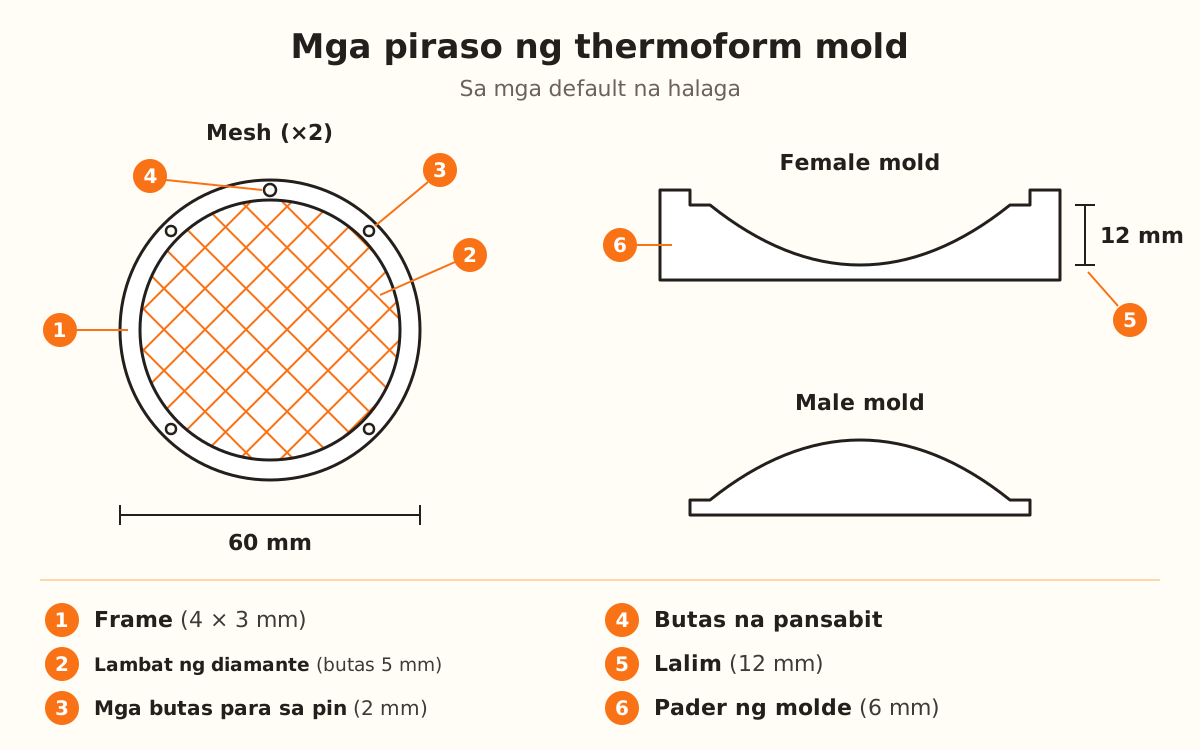
Ang tatlong piraso ng kit: ang mesh na tanaw mula sa itaas, may lambat ng diamante sa loob ng frame na 4 mm, apat na butas para sa pin at ang butas na pansabit; at mula sa gilid, ang female mold na may mangkok nito at ang male mold na may dome na 12 mm.
Dalawang beses pini-print ang mesh; bawat kopya ay pinipiga sa pagitan ng female at male mold at nagiging isang kalahati ng palamuti.
1

I-upload ang silhouette mo

Mag-upload ng silhouette o logo na may malinaw na balangkas: ang balangkas ang gilid ng palamuti. Piliin ang Hulmang thermoform sa kategoryang “Personalisado” ng selector.

Humihingi ito ng Studio plan: puwede mo itong idisenyo at tingnan sa 3D nang malaya, pero para ma-download ito kailangan mo ng planong iyon. Bumubukas ang designer sa mode na “Madali”, na “Pangkalahatang laki” (60 mm bilang default) lang ang ipinapakita. Para makita ang mga setting ng mesh at ng mga molde, piliin ang “Higit pang opsyon” sa “Gaano mo gustong i-adjust?”.

2

Ayusin ang mesh

Sa tab na “Mesh”, nag-aalok ang “Disenyo ng mesh” ng “Diamante” (default), “Parisukat”, “Honeycomb”, “Tatsulok”, “Ladrilyo” at “Bilog”.

“Butas ng mesh”: 5 mm (mula 2 hanggang 20). Ang maliit na butas ay mas nakokopya ang hugis; ang malaki ay mas mabilis i-print. “Kapal ng hibla”: 0.8 mm (mula 0.5 hanggang 3). “Kapal ng mesh”: 0.6 mm (mula 0.4 hanggang 1.6). “Lapad ng frame”: 4 mm (hanggang 10; kapag may pin o butas na pansabit, hindi ito bumababa sa 3.5 mm). “Taas ng frame”: 3 mm (mula 0.6 hanggang 6).

3

Piliin ang hugis ng mga molde

Sa “Mga molde”, may “Dome” (bilugan, default), “Kono” at “Patag na tuktok” ang “Hugis ng pag-press”. Sa “Patag na tuktok”, lalabas ang “Anggulo ng pader”: 12° (mula 2 hanggang 45). Itakda ang “Lalim” sa 12 mm o sa gusto mo.

Naka-off bilang default ang “Mga detalye ng drawing”: makinis ang dome. Kapag naka-on, nakaangat sa male mold ang mga detalye sa loob ng drawing, na may “Relief ng guhit” na 1.2 mm (mula 0 hanggang 4). Kung mesh lang ang gusto mo, i-off ang “Isama ang mga molde”.

4

Piliin kung paano pagdudugtungin ang mga kalahati

Sa “Pagdugtong ng dalawang kalahati” may limang opsyon: “Walang dugtong (idikit)”, “Mga pin na filament” (default), “Mga naka-print na pin”, “Mga magnet” at “Turnilyo at tab”.

Sa mga pin, ang “Bilang ng pin”: 4 (mula 2 hanggang 10), sa mga butas na 2 mm para sa filament na 1.75 mm. Sa mga magnet, ang “Diameter ng magnet”: 4 mm (mula 2 hanggang 10). Naka-on bilang default ang “Butas na pansabit” at lumalaki ito kasabay ng lapad ng frame, hanggang 3 mm. Ang “Turnilyo at tab” ay nasa pagsubok, hindi pa naipi-print: nakasabit ang palamuti sa singsing ng takip.

5

Mag-download at mag-print

Patag na pini-print ang mesh, dalawang kopya, nasa itaas ang frame at pantay sa kama ang lambat. Layer na 0.2 mm: ang lambat na 0.6 mm ay 3 layer.

Ang mga molde ay nakaharap pataas ang bukana at walang suporta, na may 20 hanggang 30% na infill. PLA para sa mesh at PETG para sa mga molde.

6

Initin, pigain at pagdugtungin

Initin nang paunti-unti ang lambat gamit ang hair dryer, heat gun o mainit na tubig. Ipatong ang mesh sa female mold na nasa hukay ang frame at pigain gamit ang male mold na nakabaligtad hanggang tumigil itong sumuko. Hintaying lumamig bago paghiwalayin.

Ulitin sa ikalawang mesh. Para pagdugtungin, magpasok ng piraso ng filament sa bawat pares ng butas, putulin nang pantay at tunawin ang mga dulo gamit ang init para hindi lumabas.

Mabilis na tip
Ang lambat lang ang initin, hindi ang frame: hawak ng frame ang balangkas at nandoon ang mga butas.
Kung bahagyang bumabalik ang mesh pagkatanggal, hinugot mo ito nang maligamgam pa: iwan ito sa molde hanggang lumamig.
Para sa hugis na hindi simetriko, i-on ang “Mga molde para sa likod na kalahati”: ang likod na kalahati ay salamin nito.
Inaalis sa molde ang mga detalyeng wala pang 2 mm² dahil halos hindi ito nakokopya ng mesh; kung gusto mo pa rin ang mga ito, i-on ang “Panatilihin ang maliliit na detalye”.
Gumamit ng guwantes o pang-ipit kapag hinahawakan ang mainit na mesh.
ParameterDefaultSaklaw
Pangkalahatang laki60 mm30-150 mm
Disenyo ng meshDiamante6 na disenyo
Butas ng mesh5 mm2-20 mm
Kapal ng hibla0.8 mm0.5-3 mm
Kapal ng mesh0.6 mm0.4-1.6 mm
Lapad ng frame4 mm2-10 mm
Taas ng frame3 mm0.6-6 mm
Hugis ng pag-pressDomeDome, Kono o Patag na tuktok
Lalim12 mm2-40 mm
Anggulo ng pader (Patag na tuktok lang)12°2-45°
Relief ng guhit1.2 mm0-4 mm
Bilang ng pin42-10
Diameter ng magnet4 mm2-10 mm
Luwag ng turnilyo0.35 mm0.1-0.8 mm
Puwang0.3 mm0.1-1.5 mm
Pader ng molde6 mm3-15 mm
Base ng molde3 mm2-8 mm
Pag-printInirerekomendaBakit
MeshPatag, 2 kopyaIsa para sa bawat kalahati
Layer height0.2 mmAng lambat na 0.6 mm ay 3 layer
Mga moldeNakaharap pataas ang bukana, walang suportaWalang overhang ang mga ito
Infill ng mga molde20 hanggang 30%Presyon lang ng kamay ang natatanggap nila
MateryalPLA (mesh), PETG (mga molde)—

Hindi lumalabas ang palamuti: ano ang unang gagalawin

Napupunit ang lambat sa pag-press
Ibaba ang “Lalim”, pumili ng mas maliit na “Butas ng mesh” o mas malaking “Kapal ng hibla”
Hindi nakokopya ng mesh ang hugis
Initin nang mas matagal at pantay, o ibaba ang “Kapal ng hibla”
Hindi nagtutugma ang dalawang kalahati
I-on ang “Mga molde para sa likod na kalahati”
Hindi pumapasok ang pin
Magpasa ng 2 mm na drill bit sa butas
Maluwag ang pin
Tunawin ang isang dulo ng filament bago ito ipasok
Lumalabas ang “Masyadong malalim para sa disenyong ito”
Ibaba ang “Lalim” hanggang mawala ang babala

Pag-aayos ng problema

Napupunit ang lambat sa pag-press
Sanhi: Sobra itong umuunat: masyadong malalim ang lalim para sa lapad ng hugis.
Ayos: Ibaba ang “Lalim”. Nagbababala ang panel ng “Masyadong malalim para sa disenyong ito” kapag lumampas ito sa kalahati ng lapad ng pinakamakitid na bahagi.
Kung tuloy pa rin: Pumili ng mas maliit na “Butas ng mesh” o taasan ang “Kapal ng hibla”.
Hindi kinukuha ng mesh ang hugis ng molde
Sanhi: Kulang sa init o masyadong makapal ang hibla.
Ayos: Initin nang mas matagal at pantay, hanggang lumambot ang lambat (PLA: 60 hanggang 80 °C).
Kung tuloy pa rin: Ibaba ang “Kapal ng hibla”; sa “Patag na tuktok”, nakakatulong ang mas bukas na “Anggulo ng pader”.
Hindi nagkakasya ang dalawang kalahati
Sanhi: Hindi simetriko ang hugis: ang likod na kalahati ay dapat salamin nito.
Ayos: I-on ang “Mga molde para sa likod na kalahati” at pigain ang ikalawang mesh sa pares na iyon.
Kung tuloy pa rin: Sa mga pin, baliktarin ang ikalawang mesh sa patayong axis ng hugis bago pagdugtungin.
Hindi pumapasok ang filament sa butas ng pin
Sanhi: 2 mm ang butas para sa filament na 1.75 mm: sakto lang ang pasok.
Ayos: Magpasa ng 2 mm na drill bit sa butas.
Kung tuloy pa rin: Piliin ang “Walang dugtong (idikit)”: walang butas ang frame at doon mo idididikit ang dalawang kalahati.
Hindi bumababa sa 3.5 mm ang lapad ng frame
Sanhi: Kapag may pin o butas na pansabit, kailangan ng frame ng pader sa magkabilang gilid ng butas.
Ayos: Kung gusto mo ng mas makitid na frame, piliin ang “Walang dugtong (idikit)” at i-off ang “Butas na pansabit”.
Kung tuloy pa rin: Sa mga magnet, lumalaki ang sahig ng frame kasabay ng “Diameter ng magnet”: pumili ng mas maliliit na magnet.
Hindi lumalabas sa molde ang mga detalye ng drawing
Sanhi: Naka-off bilang default ang “Mga detalye ng drawing”, at inaalis ang mga detalyeng wala pang 2 mm² kahit naka-on ito.
Ayos: I-on ang “Mga detalye ng drawing” at, kung nagbababala ang panel tungkol sa napakaliit na detalye, i-on ang “Panatilihin ang maliliit na detalye”.
Kung tuloy pa rin: Maaaring hindi pa rin makopya ng mesh ang mga detalyeng iyon: palakihin ang “Pangkalahatang laki” o pasimplehin ang drawing.
Mahirap isara o maluwag ang takip na may turnilyo
Sanhi: Nasa pagsubok ang “Turnilyo at tab”: ang default na “Luwag ng turnilyo” (0.35 mm) ay hindi pa nasusubukang naka-print.
Ayos: Kung mahirap isara ang takip, taasan ang “Luwag ng turnilyo”; kung maluwag ito at natatanggal kapag nakasabit, ibaba ito (mula 0.1 hanggang 0.8 mm).
Kung tuloy pa rin: Bumalik sa “Mga pin na filament”, ang default na dugtong.

Mga madalas itanong

Ano ang kailangan ko para mabuo ang mesh?
Isang 3D printer na filament, PLA para sa mesh at PETG para sa mga molde, hair dryer, heat gun o mainit na tubig, at guwantes o pang-ipit.
Puwede bang mesh lang ang i-print ko?
Oo. I-off ang “Isama ang mga molde”: bagay ito kung mayroon ka nang mga molde o kung hinuhubog mo ito sa kamay.
Anong plan ang kailangan ko?
Ang Studio plan. Kung wala nito, puwede mo itong idisenyo at tingnan sa 3D, pero hindi ma-download.
Ilang beses ko ipi-print ang mesh?
Dalawa, isa para sa bawat kalahati. Nasa file na ang dalawang kopya sa “Plato 1 · Mga mesh (×2)”.
Anong dugtong ang mainam?
Ang “Mga pin na filament” ang default: isang piraso ng filament sa bawat butas, na tinunaw ang mga dulo. Ang “Mga magnet” ay may mga butas na kasing-diyametro ng magnet, na idinidikit mo ng kaunting pandikit. Ang “Turnilyo at tab” ay nasa pagsubok pa.

Handa nang gumawa ng sa iyo?

I-upload ang larawan mo at makuha ang print-ready STL sa ilang segundo.

Gawin ang thermoform mold ko →

Magpatuloy sa pagbabasa

Silicone Mold →Mga print setting para sa bawat produkto →Pinakamagandang filament para sa bawat produkto →
KingsCutter

Ang pinaka-kumpletong 3D cutter generator. Dinisenyo para sa mga nagbe-bake, available sa 15 wika.

Mabilis na contact
produkto
  • 3D na Editor
  • Mga Tool
  • Library
  • Pagpepresyo
  • Paano Gumagana
  • Galerya
Mga serbisyo
  • Humingi ng presyo
  • Para sa mga nagbebenta
  • Mga kaakibat
  • Blog
Legal
  • Mga tuntunin
  • Pagkapribado
  • Refund
  • Paghahambing
  • FAQ
  • Makipag-ugnayan

© 2026 KingsCutter · Ginawa para sa mga panadero sa buong mundo

kingscutter