KingsCutter
  • Library
  • Humingi ng presyo
  • Pagpepresyo
  • Calculator
  • Mga Tutorial
Mag-sign inMagsimula nang libre
Mga gabay›Mag-share ng disenyo gamit ang link
IYONG ACCOUNT 4 minNa-update: Oktubre 2026

Mag-share ng disenyo gamit ang link

Mabilis na sagot

Kapag naka-sign in ka at may pangalan ang disenyo, i-tap ang + sa ibabaw ng viewer at “I-share ang disenyo”. Sine-save ng site ang mga pagbabago at gumagawa ng link na kokopyahin mo. Kopya ang natatanggap ng magbubukas nito; hindi nagbabago ang orihinal mo.
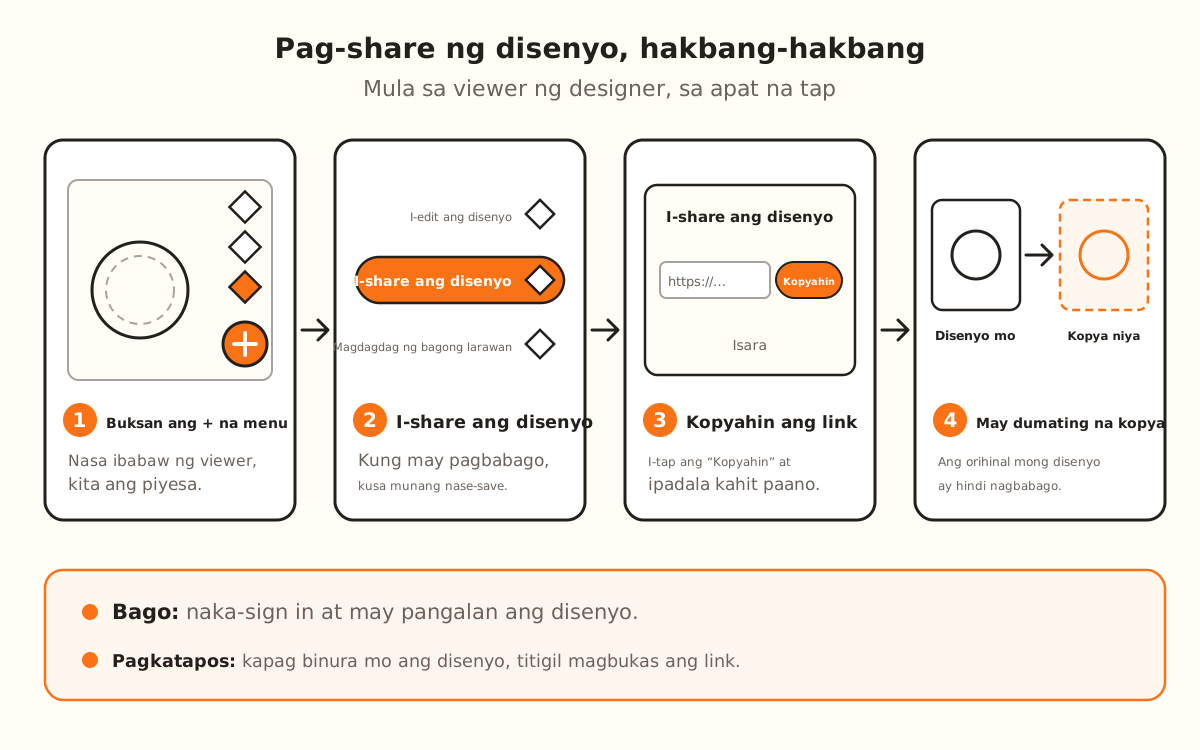
Apat na hakbang na magkakasunod: buksan ang + na menu ng viewer, i-tap ang “I-share ang disenyo”, kopyahin ang link sa window, at ang kopyang natatanggap ng magbubukas ng link, katabi ng orihinal mong disenyo.
Ginagawa ang link mula sa na-save na disenyo; kopya ang natatanggap ng magbubukas nito at hindi nagbabago ang orihinal mo.

Ano ang ginagawa ng link at ano ang hindi

Ginagawa ng site
  • Sine-save ang disenyo bago gawin ang link kung hindi pa ito na-save o nagbago mula noong huli
  • Pinipirmahan ang link sa server: hindi ito mahuhulaan o magagawa nang mano-mano, kahit kilala ng iba ang disenyo
  • Binubuksan sa designer ng tatanggap ang kopyang may pangalan, produkto, mga setting at hugis
  • Binabasa ang disenyo sa mismong sandaling binuksan ang link: palaging ang huli mong na-save ang ipinapakita
  • Hindi ipinapakita sa magbubukas ang pangalan o ang email mo
→ Ikaw ang bahala rito
  • →Ang pagpapadala ng link: kokopyahin mo ito at ipe-paste kahit saan mo gusto, sa mensahe, email o social network
  • →Ang pagbibigay ng pangalan sa disenyo: walang pangalan, hindi ito nase-save, at kapag hindi na-save, walang link
  • →Ang pagpili kung sino ang magbubukas: sinumang may link ay makakatanggap ng kopya, may account man o wala
  • →Ang pagputol nito: titigil lang magbukas ang link kapag binura mo ang disenyo

Paano gumagana ang link

Nakaturo ang link sa na-save mong disenyo, hindi sa litrato nito. May pirma itong ginagawa ng server gamit ang sarili nitong susi: kung wala ang pirmang iyon, walang bubuksan ang link, kaya walang makakagawa ng link sa ibang disenyo sa pamamagitan ng pagpapalit ng mga letra sa address.

Ang magbubukas nito ay mapupunta sa designer niya na may kopya: parehong produkto, parehong mga setting, parehong hugis at parehong pangalan. Hindi nakadikit sa disenyo mo ang kopya. Kung i-save niya ito, may bagong disenyo na malilikha sa account niya at mananatiling pareho ang sa iyo.

Dahil binabasa ang disenyo tuwing may nagbubukas ng link, kung may babaguhin ka pagkatapos at i-save mo, ang magbubukas ulit ay makikita ang bagong bersyon. Kung buburahin mo ang disenyo, ipapakita ng link ang “Hindi valid ang link na ito o wala na ang disenyo.”

Ang nag-save lang ng disenyo ang makakagawa ng link nito. Hindi nababawasan ng credit ang paggawa ng link at ang pagbubukas nito.

1

Lagyan ito ng pangalan at mag-sign in

Sa panel sa kanan, i-type ang pangalan sa “Pangalan ng iyong disenyo”. Kung walang pangalan, hindi nagse-save ang site at nagpapaalala: “Lagyan ng pangalan ang disenyo bago i-save”.

Kailangang naka-sign in ka para mag-share. Kung hindi ka pa nakapag-sign in, lalabas ang “Mag-sign in para i-share ang iyong mga disenyo.” pag-tap mo ng “I-share ang disenyo”.

2

Buksan ang mabilis na aksyon ng viewer

Kapag may hugis o nabuong piyesa na, may lilitaw na bilog na button na may plus sa ibabaw ng viewer. Pag-tap mo rito, bubuka ang mabilis na mga aksyon: “Sukat”, “I-edit ang disenyo”, “I-share ang disenyo”, “Magdagdag ng bagong larawan” at “I-save sa library”.

Nagsasara ang menu kapag nag-tap ka sa labas o pinindot mo ang Escape.

3

I-tap ang “I-share ang disenyo”

Kung hindi pa na-save ang disenyo o may mga pagbabago, sine-save muna ito gaya ng “I-save sa library”. Kung may iba ka nang disenyong may parehong pangalan, itatanong ng site kung papalitan mo ito: piliin ang “Patungan” o palitan ang pangalan, at i-tap ulit ang “I-share ang disenyo”.

Kapag na-save na ang disenyo, bubukas ang window na “I-share ang disenyo”, na nagpapakita ng “Ginagawa ang link…” habang inihahanda ito.

4

Kopyahin ang link at ipadala

Pagkalitaw ng link, i-tap ang “Kopyahin”: magiging “Nakopya” ang button nang ilang segundo. Kung hindi pinapayagan ng browser mo ang pagkopya, mananatiling naka-select ang link sa field para makopya mo nang mano-mano.

I-paste ito kahit saan mo gusto. Nagsasara ang window sa “Isara”, sa Escape o sa pag-tap sa labas nito.

5

Kopya ang natatanggap ng magbubukas

Pagbukas ng link, ilo-load ng designer ang kopya sa parehong wika kung saan mo ginawa ang link, at magpapakita ng paalala na may pangalan ng disenyo mo na humihiling na i-save ang kopya para mapunta sa library niya.

Para ma-save ito, kailangan ng taong iyon ng sarili niyang account. Pag-save niya, may malilikhang disenyo na sa kanya, hiwalay sa iyo.

Mabilis na tip
Kung babaguhin mo ang disenyo pagkatapos ipadala ang link, i-save ito: ang magbubukas pagkatapos ay makikita ang bersyong iyon, nang hindi mo na kailangang magpadala ng bagong link.
Ang pagpapalit ng pangalan at pag-save ay hindi gumagawa ng ibang disenyo: pinapalitan lang nito ang pangalan ng iisang disenyo, at ang link na naipadala mo na ay magbubukas pa rin sa disenyong iyon na may bagong pangalan.
Kung ayaw mo nang magbukas ang link, burahin ang disenyong iyon sa “Aking mga disenyo”. Hindi na muling magbubukas ang lumang link kahit mag-save ka ng ibang disenyo na may parehong pangalan.
Ang ipinapadala ay ang disenyo, hindi ang STL file: ang magbubukas nito ang gagawa ng piyesa sa sarili niyang designer.
DatosKasama ba sa kopya?
Pangalan ng disenyoOo
ProduktoOo
Mga setting ng produktoOo
Hugis (ang balangkas)Oo
Ang pangalan at email moHindi
Ang koneksyon sa disenyo moHindi: hiwalay na nase-save ang kopya

Kung may hindi nangyari ayon sa inaasahan mo

Hindi ko makita ang + na button sa ibabaw ng viewer
Lumilitaw ito kapag may hugis o nabuong piyesa na: mag-upload muna ng larawan o pumili ng hugis
Lumabas ang “Mag-sign in para i-share ang iyong mga disenyo.”
Mag-sign in sa account mo at i-tap ulit ang “I-share ang disenyo”
Lumabas ang “Lagyan ng pangalan ang disenyo bago i-save”
I-type ang pangalan sa “Pangalan ng iyong disenyo” at i-tap ulit ang “I-share ang disenyo”
Sinasabing naabot mo na ang limitasyon ng mga na-save na disenyo ng plano mo
Burahin sa “Aking mga disenyo” ang isang hindi mo ginagamit o lumipat sa mas mataas na plano gamit ang “Tingnan ang mga plano”
Sinasabi ng window na “Hindi pa available ang pag-share.”
Hindi ito nakadepende sa iyo: hindi pa handa ang susi ng mga link sa site. Sumulat sa suporta
Nakikita ng magbubukas ng link ang “Hindi valid ang link na ito o wala na ang disenyo.”
Hindi kumpleto ang dating na link o nabura ang disenyo: gumawa ulit ng link at ipadala nang buo

Pag-troubleshoot

Na-tap ko ang “I-share ang disenyo” pero walang window na bumukas
Sanhi: Hindi nai-save ang disenyo bago iyon: kulang ang pangalan, hindi ka naka-sign in, naabot mo na ang limitasyon ng plano mo o may ibang disenyong may parehong pangalan na naghihintay ng sagot mo.
Ayos: Basahin ang paalalang lumabas at ayusin iyon; pagkatapos, i-tap ulit ang “I-share ang disenyo”.
Kung magpatuloy: Mag-save muna gamit ang “I-save sa library” at, kapag sinabing “Na-save ang disenyo”, mag-share.
Sinasabi ng window na “Hindi nagawa ang link. Subukan ulit.”
Sanhi: Naputol ang koneksyon o sunud-sunod kang humingi ng maraming link (higit sa 30 sa isang minuto).
Ayos: Isara ang window, maghintay sandali at i-tap ulit ang “I-share ang disenyo”.
Kung magpatuloy: I-reload ang pahina: nasa “Aking mga disenyo” pa rin ang na-save mong disenyo.
Sinasabi ng window na “Hindi pa available ang pag-share.”
Sanhi: Wala sa server ang susing ginagamit nito sa pagpirma ng mga link.
Ayos: Hindi ito maaayos mula sa panig mo: sumulat sa suporta.
Kung magpatuloy: Habang naghihintay, iwanang naka-save ang disenyo: kapag gumana na ulit, gagawin ang link mula sa parehong disenyo.
Walang nakopya ang “Kopyahin”
Sanhi: Hindi binigyan ng browser mo ng pahintulot ang pahina na gamitin ang clipboard.
Ayos: Naka-select ang link sa field: kopyahin ito gamit ang Ctrl+C (Cmd+C sa Mac) o gamit ang menu ng browser.
Kung magpatuloy: I-tap ang field ng link: kapag na-tap, buong link ang napipili.
Nakikita ng kabilang tao ang “Hindi valid ang link na ito o wala na ang disenyo.”
Sanhi: Hindi kumpleto ang dating na link nang makopya o ma-paste ito, o binura mo ang disenyo.
Ayos: Gumawa ulit ng link at ipadala nang buo, walang putol.
Kung magpatuloy: Kung binura mo ang disenyo, hindi na magbubukas ang lumang link: sa “Aking mga disenyo”, buksan gamit ang “Buksan” ang disenyong gusto mong ipakita at gumawa ng bagong link mula roon.
Iba ang bersyong nakikita ng kabilang tao sa nasa screen ko
Sanhi: Ang huling na-save ang binubuksan ng link: hindi kasama ang mga pagbabagong hindi mo pa na-save.
Ayos: I-save ang disenyo ayon sa gusto mong ipakita at ipabukas ulit sa kanya ang link.
Kung magpatuloy: Kung gusto ng kabilang tao na itago ang bersyong iyon, i-save niya ang kopya niya: mananatili ito sa account niya at hindi na magbabago kapag binago mo ang sa iyo.
Hindi ma-save ng kabilang tao ang kopya
Sanhi: Kailangan ng account sa pag-save: lalabas sa kanya ang “Mag-sign in para i-save ang disenyo”.
Ayos: Mag-sign in siya sa account niya, o gumawa ng isa, at mag-save ulit.
Kung magpatuloy: Buksan niya ulit ang link habang naka-sign in na at doon mag-save.

Mga madalas itanong

Mababago ba ng makakatanggap ng link ang disenyo ko?
Hindi. Kopya ang natatanggap niya sa designer niya. Ang babaguhin at isesave niya ay mapupunta sa account niya; hindi nagagalaw ang disenyo mo.
Kailangan ba ng account ng magbubukas nito?
Para makita, hindi: bubuksan ng link ang kopya, may account man o wala. Para i-save ito sa library niya, oo.
May expiration ba ang link?
Walang petsa ng pag-expire. Titigil itong magbukas kung buburahin mo ang disenyo.
Makikita ba niya ang pangalan o email ko?
Hindi. Ang ibinibigay lang ng link ay ang pangalan ng disenyo, ang produkto, ang mga setting at ang hugis.
Puwede ko bang i-share ang disenyong ibinahagi sa akin?
Oo, kapag na-save mo na ang kopya: mula roon, sarili mo na itong disenyo at may sarili itong link. Ang disenyo ng kabilang tao ay siya lang ang makakapag-share.
May bawas bang credit ang pag-share?
Wala. Hindi nababawasan ng credit ang paggawa ng link at ang pagbubukas nito.

Handa nang gumawa ng sa iyo?

I-upload ang larawan mo at makuha ang print-ready STL sa ilang segundo.

Buksan ang designer →

Magpatuloy sa pagbabasa

Paano gawin ang una mong 3D cookie cutter →I-publish sa tindahan mo mula sa designer →Multi-cutter: maraming disenyo sa iisang plato →
KingsCutter

Ang pinaka-kumpletong 3D cutter generator. Dinisenyo para sa mga nagbe-bake, available sa 15 wika.

Mabilis na contact
produkto
  • 3D na Editor
  • Mga Tool
  • Library
  • Pagpepresyo
  • Paano Gumagana
  • Galerya
Mga serbisyo
  • Humingi ng presyo
  • Para sa mga nagbebenta
  • Mga kaakibat
  • Blog
Legal
  • Mga tuntunin
  • Pagkapribado
  • Refund
  • Paghahambing
  • FAQ
  • Makipag-ugnayan

© 2026 KingsCutter · Ginawa para sa mga panadero sa buong mundo

kingscutter