Ibenta ang mga disenyo mo sa Cults3D, hakbang-hakbang
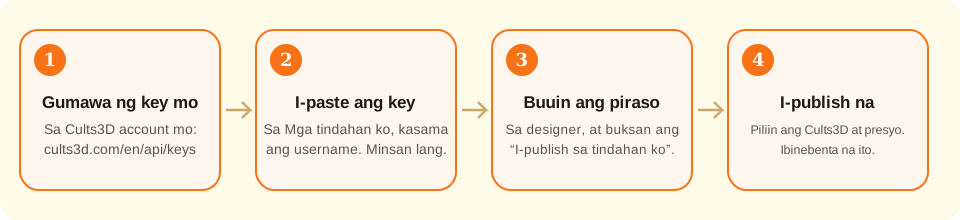
Sa Studio plan, gagawa ka ng API key sa Cults3D account mo, ipe-paste mo ito sa Aking Studio → Mga tindahan ko kasama ang username mo, at mula sa designer, ibebenta ng “I-publish sa tindahan ko” ang STL ng piraso mo.
Ano ang ginagawa ng site at ano ang gagawin mo
- Sinusuri sa Cults3D kung gumagana ang username at key mo bago i-save ang mga ito, at itinatago nang naka-encrypt ang key sa account mo
- Ina-upload sa Cults3D ang parehong STL file na ibinibigay ng “I-download”, nakaayos na para i-print
- Binubuo ang mga litrato ng piraso gamit ang “Larawan para ibenta” at, kung hihilingin mo, ang litrato ng tapos na cookie na gawa ng AI (1 credit)
- Isinusulat ang pamagat, paglalarawan at mga tag gamit ang AI sa wika mo, kung hihilingin mo (1 credit)
- Pinipili ang kategorya sa Cults3D ayon sa produkto (halimbawa, kusina para sa isang cutter)
- Inilalagay ang lisensiyang “Pribadong Gamit”: ipi-print ito ng bumili para sa sarili niya at hindi niya puwedeng ibenta ulit ang file
- →Magkaroon ng account sa Cults3D at gumawa ng key doon: hindi ito magagawa ng site para sa iyo
- →Ang presyo: ikaw ang magpapasya, sa euro, mula 0.50 €
- →Ang pagtanggap ng bayad sa mga benta: kung paano at kailan ka binabayaran ng Cults3D, makikita mo sa account mo roon
- →Ang pag-edit o pagbura ng listing pagkatapos itong i-publish: ginagawa ito mula sa Cults3D account mo
- →Ang karapatang ibenta ang guhit: kadalasang may may-ari ang mga karakter at brand
Ano ang API key, sa simpleng salita
Ang Cults3D ay tindahan ng mga file para sa 3D printing: binibili ng mga tao ang STL at ipi-print nila ito sa bahay. Ang ginagawa mo sa designer ay eksaktong ganoon, isang STL, kaya puwede mo itong ibenta roon.
Ang Etsy o Shopify ay ikinokonekta gamit ang button na magdadala sa iyo sa page nila para magbigay ng pahintulot. Walang ganoong button ang Cults3D. Sa halip, hinahayaan ka nitong gumawa ng “API key”: isang mahabang text na parang ekstrang susi ng account mo, ginawa para sa mga program na tulad ng KingsCutter.
Gamit ang key na iyon, puwedeng mag-upload ang site ng mga disenyo sa Cults3D account mo. Hindi kailanman isinusulat dito ang password mo sa Cults3D at hindi namin ito nakikita. Itinatago nang naka-encrypt ang key, at puwede mo itong putulin kahit kailan: sa pamamagitan ng pagdiskonekta ng Cults3D sa Mga tindahan ko at pagbura ng key sa Cults3D.
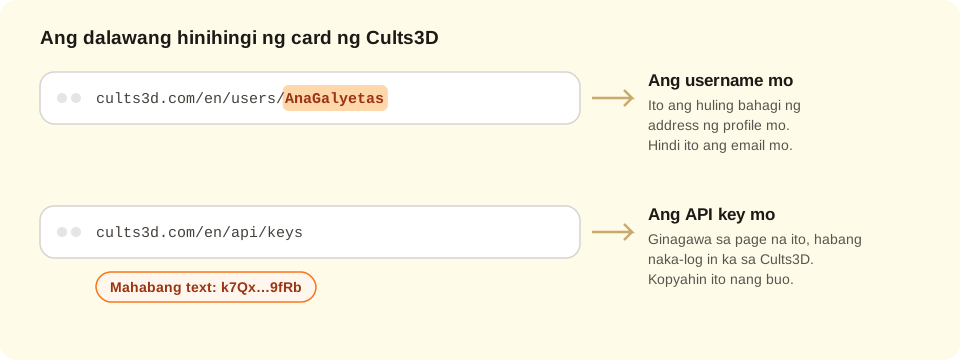
Ang username ay ang pangalan mo sa Cults3D, ang nasa dulo ng address ng profile mo: sa cults3d.com/en/users/AnaGalyetas, ang username ay AnaGalyetas. Hindi ito ang email mo.
Bahagi ng Studio plan ang pagkonekta ng Cults3D, gaya ng buong “I-publish sa tindahan ko”.
Ihanda ang Cults3D account mo
Kung wala ka pang account sa Cults3D, gumawa ng isa sa cults3d.com. Kung paano at kailan ka binabayaran ng Cults3D sa mga benta, sine-set up mo iyon sa account mo roon.
Mag-log in sa Cults3D sa parehong browser na ginagamit mo para sa KingsCutter: sa ganoon, mas mabilis ang mga susunod na hakbang.
Hanapin ang username mo
Buksan ang profile mo sa Cults3D at tingnan ang address sa itaas ng browser. Nagtatapos ito sa username mo: sa cults3d.com/en/users/AnaGalyetas, ang username ay AnaGalyetas.
Isulat ito nang eksakto, kasama ang malalaki at maliliit na titik. Ipe-paste mo ito sa hakbang 4.
Gumawa ng API key mo
Habang naka-log in ka sa Cults3D, pumunta sa cults3d.com/en/api/keys. Makakarating ka rin doon gamit ang link na “Gumawa ng key ko sa Cults3D” sa card ng Cults3D, sa Mga tindahan ko.
Gumawa ng bagong key. Kung papayagan ka ng Cults3D na pangalanan ito, isulat ang “KingsCutter” para makilala mo ito mamaya.
Kung mag-aalok ito ng read-only na key, huwag itong piliin: makakakonekta ka gamit iyon, pero hindi ka makakapag-publish.
Kopyahin ang buong key. Mahabang text ito ng mga titik at numero; kung may maiwang bahagi, hindi ito gagana. Ingatan ito gaya ng password: puwedeng mag-upload ng mga disenyo sa account mo ang sinumang may hawak nito.
Ikonekta ito sa Mga tindahan ko
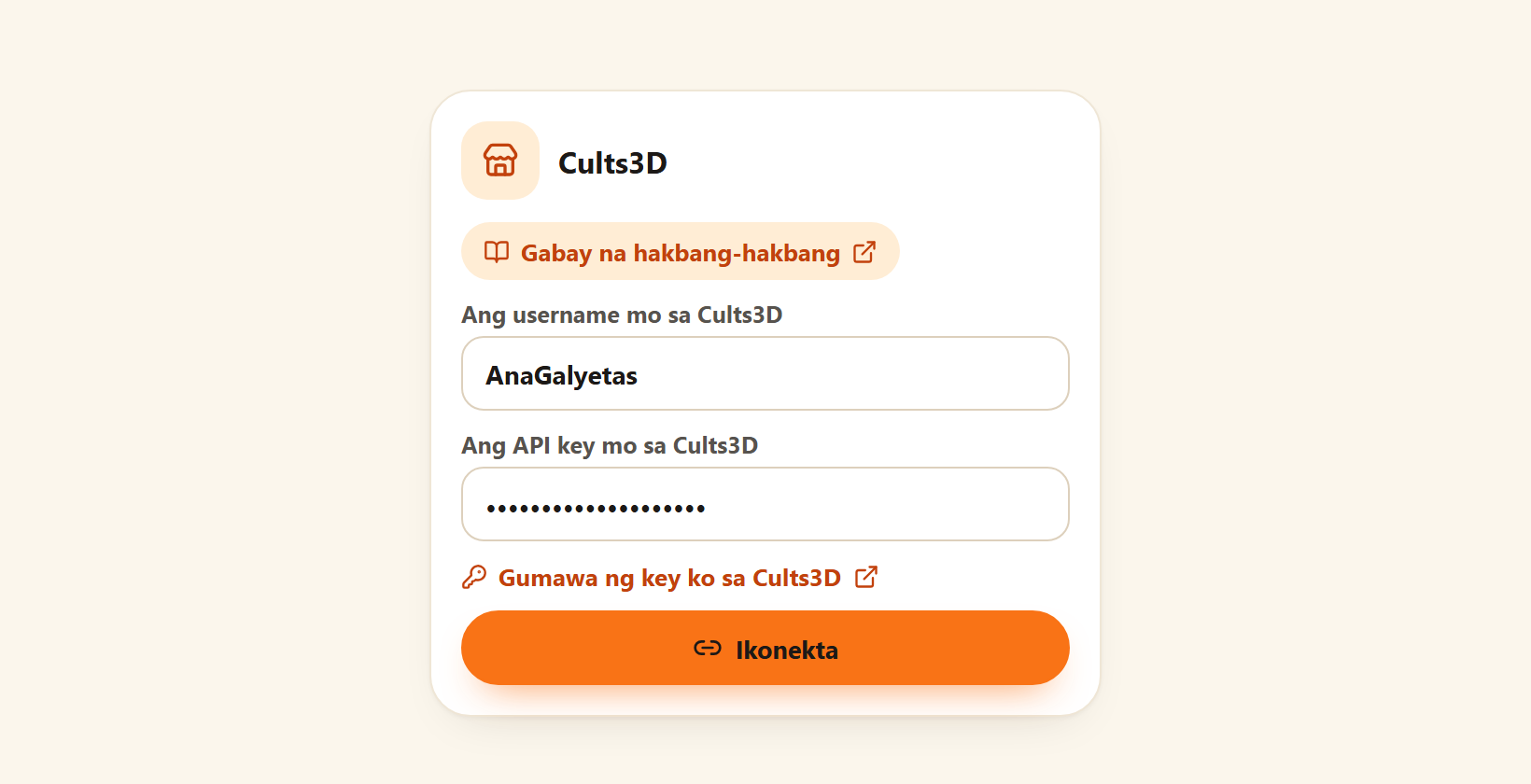
Sa KingsCutter, pumunta sa Aking Studio → Mga tindahan ko at hanapin ang card ng Cults3D. I-paste ang username mo sa “Ang username mo sa Cults3D” at ang key sa “Ang API key mo sa Cults3D”. Pindutin ang “Ikonekta”.
Tatanungin ng site ang Cults3D kung gumagana ang key. Kung gumagana, lalabas sa itaas ang “Tapos: nakakonekta na ang Cults3D” at makikita mo ito sa “Mga konektadong tindahan”. Kung hindi, sasabihin sa iyo ng card kung ano ang dapat suriin.
Isang beses mo lang itong gagawin. Pagkatapos nito, magpa-publish ka na lang.
Buuin ang piraso mo sa designer
Mag-design gaya ng dati: i-upload ang larawan, piliin ang produkto at i-adjust ang mga sukat. Kapag nabuo na ang piraso, lalabas ang “I-publish sa tindahan ko · Studio” sa “Para sa pagbebenta nang marami”. Buksan ito.
Piliin ang Cults3D at isulat ang listing
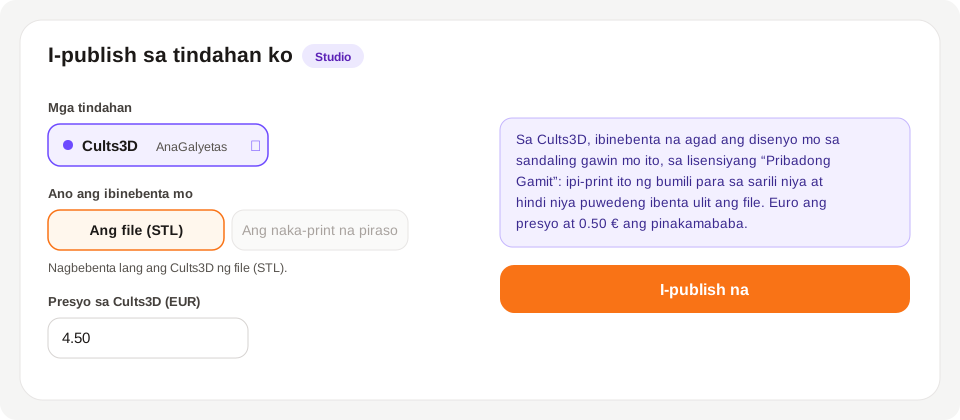
Sa “Mga tindahan”, lagyan ng check ang Cults3D. Mananatili ang “Ano ang ibinebenta mo” sa “Ang file (STL)”: mga file lang ang ibinebenta ng Cults3D.
Ilagay ang presyo sa euro, mula 0.50 €.
Ikaw ang magsusulat ng pamagat, paglalarawan at mga tag, o ipagawa mo ito sa AI gamit ang “Isulat gamit ang AI” (1 credit). Sa kanan, ipinapakita ng preview kung ano ang magiging hitsura ng listing.
Piliin ang mga litrato: kusang lumalabas ang tatlo mula sa “Larawan para ibenta”; opsyonal ang litrato ng tapos na cookie na gawa ng AI.
Kung lalagyan mo ng check ang Cults3D kasabay ng Mercado Libre, hindi na mapipindot ang button: ang naka-print na piraso lang ang ibinebenta ng Mercado Libre at ang file lang ang sa Cults3D. Mag-publish muna sa isa at pagkatapos sa isa pa.
Basahin ang paalala at pindutin ang “I-publish na”
Bago ang button, may lalabas na paalala sa isang kahon: sa Cults3D, ibinebenta na agad ang disenyo sa sandaling gawin mo ito, sa lisensiyang “Pribadong Gamit”. Walang draft sa Cults3D, kaya suriin ang lahat bago pindutin ang button.
Pindutin ang “I-publish na”. Una mong makikita ang “Ina-upload ang file…” (paisa-isang bahagi ang pag-upload ng STL) at pagkatapos ang resulta: “Tapos na: ibinebenta na ang disenyo mo”, kasama ang button na “Tingnan ang listing”.
Kung may iba ka pang tindahang nilagyan ng check bukod sa Cults3D, gagawa ng draft sa mga iyon, gaya ng dati.
Pagkatapos mag-publish
Pindutin ang “Tingnan ang listing” at suriin sa Cults3D ang text, mga litrato at file. Kung may gusto kang baguhin, gawin ito mula sa Cults3D account mo: hindi ine-edit ng site ang mga listing na nagawa na.
Sa Mga tindahan ko, sa “Mga pinakabagong listing”, nakalista ang bawat na-publish kasama ang link nito.