KingsCutter
  • Library
  • Humingi ng presyo
  • Pagpepresyo
  • Calculator
  • Mga Tutorial
Mag-sign inMagsimula nang libre
Mga gabay›Paper embosser (dry stamp) para sa papel
SELYO 6 minNa-update: Oktubre 2026

Paper embosser (dry stamp) para sa papel

Mabilis na sagot

Ang Paper embosser ay dalawang plate na dumidiin sa logo, teksto o monogram mo bilang relief sa papel. Default na 50 × 45 × 4 mm, may relief na 1.2 mm at 4 na magnet bawat plate. Dina-download gamit ang Studio plan.

Ano ang ginagawa ng generator at ano ang hindi

Ginagawa ng generator
  • Ginagawa ang plate na may disenyo mo bilang relief at ang isa pang may butas na salamin ng disenyo, mas malaki dahil sa “Luwag ng papel”
  • Binubuksan ang mga butas ng magnet sa mukha ng bawat plate, sa 4 na sulok o pahilis, o gumagawa ng bisagra na nagpi-print nang buo
  • Kung hindi kasya ang disenyo sa plate, pinaliliit nito para lumabas nang buo, nang hindi pinuputol, at sinasabi kung ano ang pumipigil dito
  • Ginagawang mga letra ang teksto mo gamit ang font na pipiliin mo: larawan o teksto, isa lang sa dalawa
  • Iniiwang nakataas ang disenyo ng dalawang plate sa file, handa nang i-print nang walang suporta
→ Ikaw ang bahala rito
  • →Bumili ng mga neodymium na magnet at idikit ang mga ito nang tama ang mga poste
  • →Piliin ang papel: pinakamaganda ito sa 120 hanggang 300 g
  • →Diinan nang matindi at pantay nang ilang segundo para tumatak ang relief
  • →Palakihin ang disenyo at ang plate kung masyadong manipis ang mga linya

Paano gumagana ang paper embosser

Dalawang plate ito na magkasyang pinagpapatong. Ang isa ay may disenyo mo bilang relief: 1.2 mm ang default. Ang isa pa ay may parehong disenyo na lubog at salamin, medyo mas malaki at 0.25 mm na mas malalim kaysa sa relief: para sa papel ang karagdagang espasyong iyon.

Ilalagay mo ang papel sa pagitan ng dalawa at didiin: itinutulak ng relief ang papel papasok sa butas at lumilitaw ang disenyo. Sa preview, mukhang maliwanag ang plate ng relief at asul ang plate ng butas.

Dalawang paraan ang pagdudugtong sa mga plate, sa “Pagsara”. Sa “Mga magnet”, ang default, dalawang hiwalay na plate ito, na may magnet na Ø6 × 2 mm sa mga sulok; sa file, 8 mm ang layo nila sa isa't isa. Sa “Bisagra”, iisang piyesa ito na nagpi-print nang buo, walang magnet o pandikit.
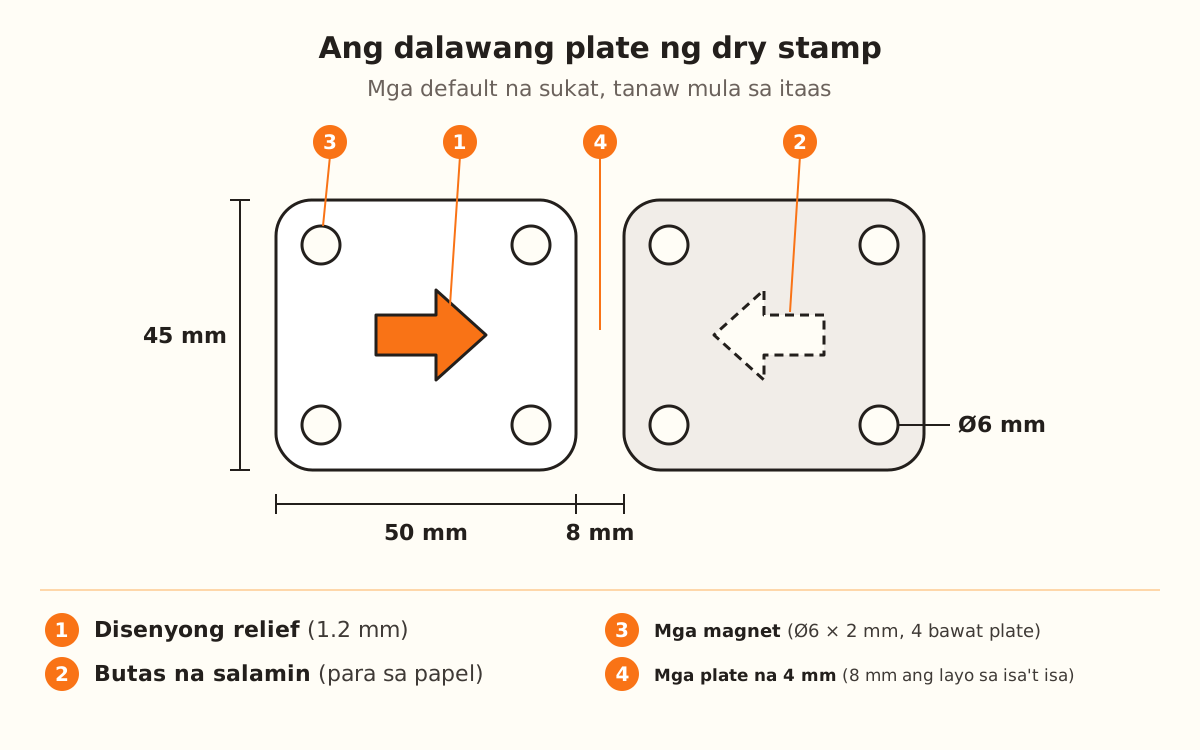
Ang dalawang plate ng dry stamp na tanaw mula sa itaas, 8 mm ang layo sa isa't isa: ang nasa kaliwa ay may disenyong relief at ang nasa kanan ay may butas na salamin, bawat isa 50 × 45 mm na may magnet na Ø6 mm sa bawat sulok.
Ang dalawang plate gaya ng labas sa file, na may mga default na sukat.
1

Piliin ang produkto at ang disenyo

Sa selector ng produkto, piliin ang Paper embosser. May tatak itong STUDIO: libre itong idisenyo, pero para ma-download kailangan mo ng Studio plan.

Bumubukas ang designer sa mode na “Madali”, na laki lang ang ipinapakita. Para makita ang “Pagsara”, “Disenyo” at “Mga plate”, piliin ang “Higit pang opsyon” sa “Gaano mo gustong i-adjust?”.

2

Mag-upload ng logo o magsulat ng teksto

Sa “Disenyo”, pipiliin mo ang “Na-upload na larawan”, ang default, o ang “Teksto o monogram”. Isa lang sa dalawa ang ginagamit, hindi kailanman magkasabay.

Kung teksto, magsulat ng hanggang 60 character sa “Isulat ang iyong teksto”, piliin ang “Font” (Pacifico ang default) at ang “Taas ng sulat”: 12 mm, mula 5 hanggang 40. Mas maganda ang print ng mga makakapal na letrang walang palamuti, tulad ng Poppins Bold.

3

Piliin ang pagsara

Sa “Pagsara”, kung “Mga magnet”, may mga sukat ang “Magnet” mula Ø5 × 1 hanggang Ø12 × 2 mm, “Walang magnet” at “Ibang sukat”; Ø6 × 2 mm ang default. Ang “Ilan” ay may “4, sa mga sulok” (ang default) o “2, pahilis”, na mas maluwag para sa disenyo.

Kung “Bisagra”, lumalabas ang “Luwag ng bisagra”: 0.4 mm, mula 0.2 hanggang 0.6. Minamarkahan ito ng tulong nito bilang nasa pagsubok pa, hindi pa nabeberipika sa totoong print: kung hindi ito umiikot pagkatanggal sa kama, itaas ito; kung maluwag, ibaba.

4

I-adjust ang mga plate at ang laki

Sa “Mga plate”, 50 mm ang default ng “Lapad ng plate” at 45 ang “Haba ng plate”, parehong mula 40 hanggang 150. Kung may bisagra, ang haba ang gilid kung nasaan ang bisagra. Ang laki ng disenyo ay itinatakda sa “Pangkalahatang laki”, sa “Mga sukat”: 34 mm ang default.

Sa “Mga advanced na setting” ang “Kapal ng plate” (4 mm, mula 3 hanggang 8), “Radius ng kanto” (6 mm, mula 0 hanggang 20), “Taas ng relief” (1.2 mm, mula 0.6 hanggang 2.5) at “Luwag ng papel” (0.25 mm, mula 0.1 hanggang 0.6).

5

I-print at idikit ang mga magnet

I-print ang dalawang plate na nakataas ang disenyo, walang suporta: ganoon na ang labas ng file. Puwede ang PLA o PETG.

Kung may magnet, kailangan mo ng 8 neodymium (4 kung 2 bawat plate ang pinili mo) at instant glue. Pagpatung-patungin muna bago idikit at idikit nang isa-isa, iniiwan ang bawat pares na nakadikit gaya ng dati: sa ganoon, magkakadikit nang kusa ang mga plate. Kung may bisagra, buksan at isara ito nang ilang beses hanggang sa umikot nang maluwag.

6

I-emboss ang papel

Ipatong ang papel sa plate ng relief (ang maliwanag) at isara ang isa pa sa ibabaw: lilitaw ang disenyo sa itaas.

Diinan nang matindi at pantay nang ilang segundo. Para sa makapal na cardstock, itaas ang “Luwag ng papel”; para sa manipis na papel, ibaba.

Mabilis na tip
Subukan ang mga poste bago idikit: dapat magkaakit ang mga plate, hindi magtulakan.
Sa “2, pahilis”, mas kaunti ang magnet at mas maluwag ang disenyo sa plate.
Mas tumatatak sa papel ang mas mataas na relief, pero maaari nitong mapunit ang manipis na papel.
Nawawalan ng detalye ang manipis na cursive pagkatapos i-print: para sa monogram, subukan ang makakapal na letra.
Kung sinabi ng designer na umabot na ang disenyo sa gilid o sa mga magnet, palakihin ang plate o gumamit ng mas maliliit na magnet.
ParameterDefaultSaklaw
PagsaraMga magnetMga magnet o Bisagra
Lapad ng plate50 mm40-150 mm
Haba ng plate45 mm40-150 mm
Kapal ng plate4 mm3-8 mm
Radius ng kanto6 mm0-20 mm
Taas ng relief1.2 mm0.6-2.5 mm
Luwag ng papel0.25 mm0.1-0.6 mm
MagnetØ6 × 2 mmØ5 × 1 hanggang Ø12 × 2 mm, o ibang sukat
Dami ng magnet4, sa mga sulok4 o 2 bawat plate
Luwag ng bisagra0.4 mm0.2-0.6 mm
Taas ng sulat12 mm5-40 mm
Pangkalahatang laki (disenyo)34 mm30-150 mm

Hindi maganda ang relief: ano ang unang gagalawin

Makapal na cardstock ang gamit mo
Itaas ang “Luwag ng papel”, hanggang 0.6 mm
Napupunit ang manipis na papel
Ibaba ang “Taas ng relief”
Mahina ang tatak ng relief
Itaas ang “Taas ng relief” at diinan nang mas matindi
Hindi nagkakaakit ang mga plate
Pagdidikit, pagpatung-patungin ang mga magnet at iwan ang bawat pares na nakadikit gaya ng dati
Hindi lumalaki ang disenyo kapag tinaasan ang laki
Palakihin ang plate o gumamit ng mas maliliit na magnet
Hindi umiikot ang bisagra
Buksan at isara ito nang ilang beses; kung matigas pa rin, itaas ang “Luwag ng bisagra”

Pag-troubleshoot

Lumalabas ang “Abot na ng disenyo ang gilid ng plato”
Sanhi: Hindi kasya ang disenyo sa plate kaya pinaliit para lumabas nang buo: mula roon, hindi na binabago ng pagtaas ng laki ang piyesa.
Ayos: Itaas ang “Lapad ng plate” o ang “Haba ng plate”.
Kung tuloy pa rin: Lampas sa limitasyong iyon, pareho pa ring piyesa ang ibibigay ng pagtaas ng “Pangkalahatang laki”: ang plate ang nagbabago ng resulta.
Lumalabas ang “Abot na ng disenyo ang mga magnet”
Sanhi: Sinasakop ng mga butas ng magnet ang mga sulok at hindi makadadaan ang disenyo sa ibabaw ng mga ito.
Ayos: Palakihin ang plate o pumili ng mas maliit na magnet sa “Magnet”.
Kung tuloy pa rin: Subukan ang “2, pahilis” sa “Ilan”, o ang “Bisagra”, na walang magnet.
Babala tungkol sa napakapinong detalye
Sanhi: May maliliit na butas o tuldok ang drowing na maaaring hindi lumabas sa print.
Ayos: Buksan ang “Alisin ang napakapinong detalye”: pinupunan nito ang maliliit na butas at inaalis ang mga nakahiwalay na tuldok, nang hindi ginagalaw ang mga linya ng drowing.
Kung tuloy pa rin: Kung tungkol sa napakanipis na linya ang babala, palakihin ang disenyo at ang plate.
Hindi kasya ang magnet sa butas nito
Sanhi: Iba ang sukat ng magnet kaysa sa napili sa “Magnet”.
Ayos: Piliin sa listahan ang sukat ng magnet mo, o ang “Ibang sukat”, at punan ang “Diameter ng magnet” at “Lalim ng pocket”: bahagyang mas malaki ang butas para kumasya nang hindi pinipilit.
Kung tuloy pa rin: Hanggang kapal ng plate bawas 1 mm lang ang “Lalim ng pocket”: kung mas mataas ang magnet mo, itaas ang “Kapal ng plate”.
Hindi ko na maitaas ang “Taas ng relief”
Sanhi: Nakadepende ang relief sa kapal ng plate, at hindi ito lumalampas sa 2.5 mm.
Ayos: Kung manipis ang plate, itaas ang “Kapal ng plate”: sa 4 mm, umaabot na sa 2.5 mm ang relief.
Kung tuloy pa rin: Kapag pinanipis ang plate, kusang bumababa kasama nito ang relief at ang magnet.
Mas maliit ang labas ng teksto kaysa sa “Taas ng sulat”
Sanhi: Kung hindi kasya ang teksto sa plate, kusa itong lumiliit.
Ayos: Palakihin ang plate o magsulat ng mas maikling teksto.
Kung tuloy pa rin: Ibaba ang “Taas ng sulat” hanggang kumasya nang buo ang teksto.
Hindi ko makita ang “Pagsara” at “Mga plate” sa panel
Sanhi: Laki lang ang ipinapakita ng mode na “Madali”.
Ayos: Piliin ang “Higit pang opsyon” sa “Gaano mo gustong i-adjust?”.
Kung tuloy pa rin: Ipinapatupad pa rin ang mga setting na hindi mo nakikita sa mga default na halaga.

Mga madalas itanong

Anong plan ang kailangan ko?
Libre itong idisenyo; para ma-download, kailangan mo ng Studio plan.
Puwede ba akong gumamit ng larawan at teksto nang magkasama?
Hindi: sa “Disenyo”, pipiliin mo ang “Na-upload na larawan” o ang “Teksto o monogram”, isa lang sa dalawa.
Ilang magnet ang kailangan ko?
Sa “4, sa mga sulok”, 8 neodymium na magnet. Sa “2, pahilis”, 4. Sa “Bisagra”, wala.
Anong papel ang puwede?
Pinakamaganda ito sa papel na 120 hanggang 300 g. Para sa makapal na cardstock, itaas ang “Luwag ng papel”.
Anong filament ang gagamitin ko?
PLA o PETG. Pini-print ang dalawang plate na nakataas ang disenyo, walang suporta.

Handa nang gumawa ng sa iyo?

I-upload ang larawan mo at makuha ang print-ready STL sa ilang segundo.

Gawin ang dry stamp ko →

Magpatuloy sa pagbabasa

Personalized na 3D Selyo — kumpletong gabay →Personalized na Pang-emboss — kumpletong gabay →PLA, PETG at TPU: alin ang gagamitin sa bawat produkto →Mga print setting para sa bawat produkto →
KingsCutter

Ang pinaka-kumpletong 3D cutter generator. Dinisenyo para sa mga nagbe-bake, available sa 15 wika.

Mabilis na contact
produkto
  • 3D na Editor
  • Mga Tool
  • Library
  • Pagpepresyo
  • Paano Gumagana
  • Galerya
Mga serbisyo
  • Humingi ng presyo
  • Para sa mga nagbebenta
  • Mga kaakibat
  • Blog
Legal
  • Mga tuntunin
  • Pagkapribado
  • Refund
  • Paghahambing
  • FAQ
  • Makipag-ugnayan

© 2026 KingsCutter · Ginawa para sa mga panadero sa buong mundo

kingscutter