KingsCutter
  • Library
  • Humingi ng presyo
  • Pagpepresyo
  • Calculator
  • Mga Tutorial
Mag-sign inMagsimula nang libre
Mga gabay›Gabay sa kapal ng masa
CUTTER 5 minNa-update: Oktubre 2026

Gabay sa kapal ng masa

Mabilis na sagot

Dalawang patag na gabay ito na ilalagay sa magkabilang gilid ng masa: nakapatong sa dalawa ang rolling pin at kasing-kapal ng gabay ang masa. Default: 3 mm ang kapal, 180 × 22 mm, may nakaukit na kapal.

Ano ang ginagawa ng generator at ano ang hindi

Inaasikaso ng generator
  • Binubuo ang mga gabay mula sa panel, walang larawan: 2 bilang default, magkatabi at may 6 mm na pagitan, sa iisang file
  • Inuukit ang kapal sa isang dulo, sa itaas na mukha (“3MM” sa default na kapal), at kusa itong binubuo ulit kapag binago mo ang kapal
  • Gumagawa ng butas na maliit na hugis sa kabilang dulo (tatsulok bilang default) para makilala ang set mula sa malayo
  • Inaayos ang lalim ng numero ayon sa kapal ng gabay, para laging may matitirang sahig sa ilalim
→ Ikaw ang bahala rito
  • →Gumamit ng rolling pin na mas mahaba kaysa sa pagitan ng dalawang gabay, kung hindi ay hindi ito nakapatong sa dalawa
  • →Pumili ng haba na mas malaki kaysa sa masa mo at kasya sa kama ng printer mo
  • →I-print nang patag ang mga gabay, nakaharap sa itaas ang nakaukit na mukha
  • →Kung gagawa ka ng ilang set, pumili ng ibang hugis para sa bawat kapal

Paano gumagana ang mga gabay

Ang bawat gabay ay patag na bareta na may bilugang kanto: 180 mm ang haba, 22 mm ang lapad at 3 mm ang kapal bilang default. Maglalagay ka ng isa sa bawat gilid ng masa at ipapagulong ang rolling pin na nakapatong sa dalawa: hindi bababa ang pin nang higit sa gabay, kaya 3 mm ang masa sa buong ibabaw.

Sa isang dulo ay may butas na hugis: 40 % ito ng lapad ng gabay (mga 9 mm sa 22 mm na lapad). Sa kabilang dulo, nakaukit ang kapal, sa haba ng gabay, na may letrang 8 mm. Kung hindi magkasya ang numero, kusa itong lumiliit.

Inuukit ang numero nang 40 % ng kapal ng gabay, sa pagitan ng 0.2 at 0.6 mm, at laging nag-iiwan ng kahit 0.4 mm na sahig: sa 3 mm na kapal, 0.6 mm ang ukit.
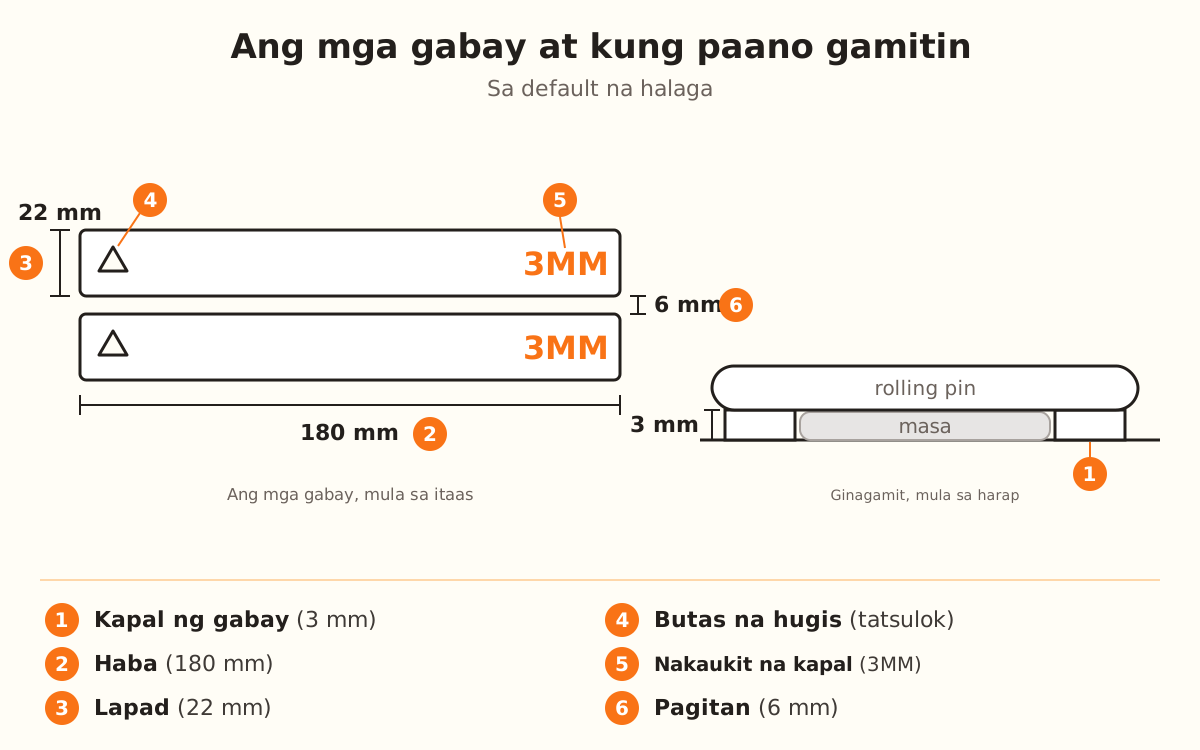
Dalawang gabay na 180 × 22 mm at 3 mm ang kapal, may 6 mm na pagitan, may butas na tatsulok sa isang dulo at nakaukit na “3MM” sa kabila; sa tabi, ang rolling pin na nakapatong sa dalawang gabay sa ibabaw ng masa.
Nakapatong ang pin sa dalawang gabay: kasing-kapal ng gabay ang masa, 3 mm bilang default.
1

Buksan ang Gabay sa kapal ng masa

Piliin ang Gabay sa kapal ng masa sa selector ng produkto. Hindi nito ginagamit ang larawan mo: sa unang hakbang, pindutin ang “Magpatuloy nang walang larawan”. Lahat ay itinatakda mula sa panel.

Sa planong Pro: maaari mo itong idisenyo at tingnan sa 3D nang malaya, at para i-download kailangan mo ng planong Pro o mas mataas.

2

Piliin ang kapal

Sa seksyong “Mga gabay”, ang “Kapal ng gabay” ay ang kapal na magiging masa: 3 mm bilang default, mula 1 hanggang 10 mm, sa hakbang na 0.5 mm.

Makikita ang mga seksyong “Mga gabay” at “Mga marka” sa alinmang opsyon ng “Gaano mo gustong i-adjust?”, pati sa “Madali”.

3

Ayusin ang mga sukat

“Haba”: 180 mm bilang default, mula 60 hanggang 220 mm. “Lapad”: 22 mm, mula 10 hanggang 40 mm; mas malapad, mas matigas at mas madaling patungan ng pin. “Bilugang kanto”: 2 mm, mula 0 hanggang 8 mm; sa 0, nananatili silang tuwid na anggulo.

“Bilang ng gabay”: 2 bilang default, mula 1 hanggang 6. Ginagamit ang mga ito nang dala-dalawa, isa sa bawat gilid ng masa.

4

Piliin ang mga marka

Sa “Mga marka”, ang “Hugis para makilala” ay nag-aalok ng “Wala”, “Bilog”, “Tatsulok”, “Parisukat” at “Puso”. Naka-“Tatsulok” ito.

Naka-on na sa simula ang “I-ukit ang kapal”: inuukit nito ang kapal sa kabilang dulo. Kapag in-off mo, magiging makinis ang gabay sa panig na iyon.

5

I-download at i-print

Nasa iisang file ang lahat ng gabay, magkatabi. I-print nang patag, nakaharap sa itaas ang nakaukit na mukha, sa PETG o PLA.

Bago mag-download, tiyaking kasya ang “Haba” sa print bed mo.

6

I-roll ang masa

Ilagay ang masa sa mesa at isang gabay sa bawat gilid, magkaparalelo. Ipagulong ang rolling pin na nakapatong sa dalawang gabay hanggang hindi na ito bumaba.

Kailangang mas mahaba ang rolling pin kaysa sa pagitan ng dalawang gabay: kung hindi, hindi ito nakapatong sa dalawa.

Mabilis na tip
Para magkaroon ng iba't ibang kapal, gumawa ng isang set kada kapal at bigyan ang bawat isa ng sariling hugis: halimbawa, bilog para sa 2 mm, tatsulok para sa 3 mm, parisukat para sa 4 mm at puso para sa 6 mm.
Gawing mas mahaba ang mga gabay kaysa sa masang ro-roll-an mo: para nakapatong ang pin sa mga gabay mula dulo hanggang dulo.
Mas matigas ang mas malapad na gabay at mas maayos ang patong ng pin.
Sa mga kapal na may kalahating milimetro, inuukit ang numero na may tuldok: “2.5MM”.
Kung gusto mo ng dalawang set sa isang print, gawing 4 ang “Bilang ng gabay”.
ParameterDefaultSaklaw
Kapal ng gabay3 mm1-10 mm
Bilang ng gabay21-6
Haba180 mm60-220 mm
Lapad22 mm10-40 mm
Bilugang kanto2 mm0-8 mm
Hugis para makilalaTatsulokWala, Bilog, Tatsulok, Parisukat o Puso
I-ukit ang kapalNaka-onNaka-on o naka-off
Ang binubuo ng generatorSa default na halagaPaano kinukuwenta
Pagitan ng mga gabay6 mmnakatakda
Gilid ng hugismga 8.8 mm40 % ng lapad
Taas ng mga letra ng numero8 mmlumiliit kung hindi magkasya
Lalim ng numero0.6 mm40 % ng kapal, sa pagitan ng 0.2 at 0.6 mm
Sahig sa ilalim ng numero2.4 mmkahit 0.4 mm

Hindi pantay na masa: ano ang unang gagalawin

Mas makapal ang masa sa gitna
Gumamit ng pin na mas mahaba kaysa sa pagitan ng mga gabay
Nahuhulog ang pin sa mga gabay
Taasan ang “Lapad” ng mga gabay
Hindi kasya ang gabay sa kama
Babaan ang “Haba”
Hindi mo makilala ang isang set sa isa pa
Pumili ng ibang hugis sa bawat kapal
Halos hindi mabasa ang numero
Taasan ang “Lapad”: lumiliit ang numero sa makikitid na gabay
Kailangan mo ng ibang kapal ng masa
Palitan ang “Kapal ng gabay” at mag-print ng bagong set

Pag-troubleshoot

Mas makapal ang masa sa gitna
Sanhi: Hindi sabay na nakapatong ang rolling pin sa dalawang gabay at mas kaunti ang bababa nito sa gitna.
Ayos: Gumamit ng pin na mas mahaba kaysa sa pagitan ng dalawang gabay at ilapit ang mga gabay sa masa.
Kung magpatuloy: Mag-roll nang paunti-unti, laging nakapatong ang pin sa dalawang gabay.
Nadudulas ang pin sa mga gabay
Sanhi: Masyadong makitid ang mga gabay para sa pin na iyon.
Ayos: Taasan ang “Lapad” papunta sa 30 o 40 mm.
Kung magpatuloy: Tiyaking mas mahaba ang pin kaysa sa pagitan ng dalawang gabay.
Hindi kasya ang gabay sa kama ng printer ko
Sanhi: Mas malaki ang “Haba” (180 mm bilang default, hanggang 220 mm) kaysa sa kama.
Ayos: Babaan ang “Haba” hanggang kumasya.
Kung magpatuloy: Babaan ang “Bilang ng gabay” at mag-print nang dalawang beses.
Halos hindi makita ang nakaukit na numero
Sanhi: Sa makikitid o manipis na gabay, lumiliit ang numero at kaunti ang ukit: sa pagitan ng 0.2 at 0.6 mm ayon sa kapal.
Ayos: Taasan ang “Lapad” para mas malaki ang kasya ng numero.
Kung magpatuloy: I-off ang “I-ukit ang kapal” at kilalanin ang set sa hugis lang.
Ayaw ko ng butas sa gabay
Sanhi: May butas ang hugis, mula gilid hanggang gilid.
Ayos: Sa “Hugis para makilala”, piliin ang “Wala”.
Kung magpatuloy: Iwanang naka-on ang “I-ukit ang kapal” para makilala pa rin ang set.
Hindi ko ma-download ang mga gabay
Sanhi: Ang Gabay sa kapal ng masa ay nangangailangan ng planong Pro: puwedeng idisenyo at tingnan sa 3D, pero hindi ma-download sa libreng plano.
Ayos: I-upgrade ang plano mo sa Pro o mas mataas.
Kung magpatuloy: Tingnan sa account mo kung may bisa pa ang plano.

Mga madalas itanong

Kailangan ko bang mag-upload ng larawan?
Hindi. Hindi gumagamit ng larawan ang mga gabay: sa unang hakbang, pindutin ang “Magpatuloy nang walang larawan” at lahat ay itinatakda mula sa panel.
Anong kapal ng masa ang makukuha ko?
Ang kapal ng gabay: nakapatong ang rolling pin sa dalawa at hindi bababa nang higit doon. Default, 3 mm.
Ilang gabay ang ipi-print?
Dalawa bilang default, isa sa bawat gilid ng masa. Puwede kang humiling ng 1 hanggang 6, lahat sa iisang file.
Para saan ang hugis?
Para makilala ang set mula sa malayo, nang hindi binabasa ang numero. Kapaki-pakinabang kung marami kang kapal.
Anong plano ang kailangan ko?
Ang planong Pro. Maaari mo silang idisenyo at tingnan sa 3D nang malaya; para i-download, kailangan mo ng Pro o mas mataas na plano.

Handa nang gumawa ng sa iyo?

I-upload ang larawan mo at makuha ang print-ready STL sa ilang segundo.

Gawin ang mga gabay ko →

Magpatuloy sa pagbabasa

Basic na cookie cutter — kumpletong gabay →Mga setting ng pag-print kada produkto →PLA, PETG at TPU: alin ang gagamitin sa bawat produkto →
KingsCutter

Ang pinaka-kumpletong 3D cutter generator. Dinisenyo para sa mga nagbe-bake, available sa 15 wika.

Mabilis na contact
produkto
  • 3D na Editor
  • Mga Tool
  • Library
  • Pagpepresyo
  • Paano Gumagana
  • Galerya
Mga serbisyo
  • Humingi ng presyo
  • Para sa mga nagbebenta
  • Mga kaakibat
  • Blog
Legal
  • Mga tuntunin
  • Pagkapribado
  • Refund
  • Paghahambing
  • FAQ
  • Makipag-ugnayan

© 2026 KingsCutter · Ginawa para sa mga panadero sa buong mundo

kingscutter