KingsCutter
  • Library
  • Humingi ng presyo
  • Pagpepresyo
  • Calculator
  • Mga Tutorial
Mag-sign inMagsimula nang libre
Mga gabay›Ang Library ng mga disenyo
BAGUHAN 6 minNa-update: Oktubre 2026

Ang Library ng mga disenyo

Mabilis na sagot

Koleksyon ng mga handang disenyo ang Library. Libre ang pagtingin; kailangan ng libreng account para gamitin ang mga ito. Pumili ng isa, piliin ang produkto, at bubukas ito sa designer. Libre ang ilan, may credit ang iba: sa iyo na habambuhay ang binili mo.
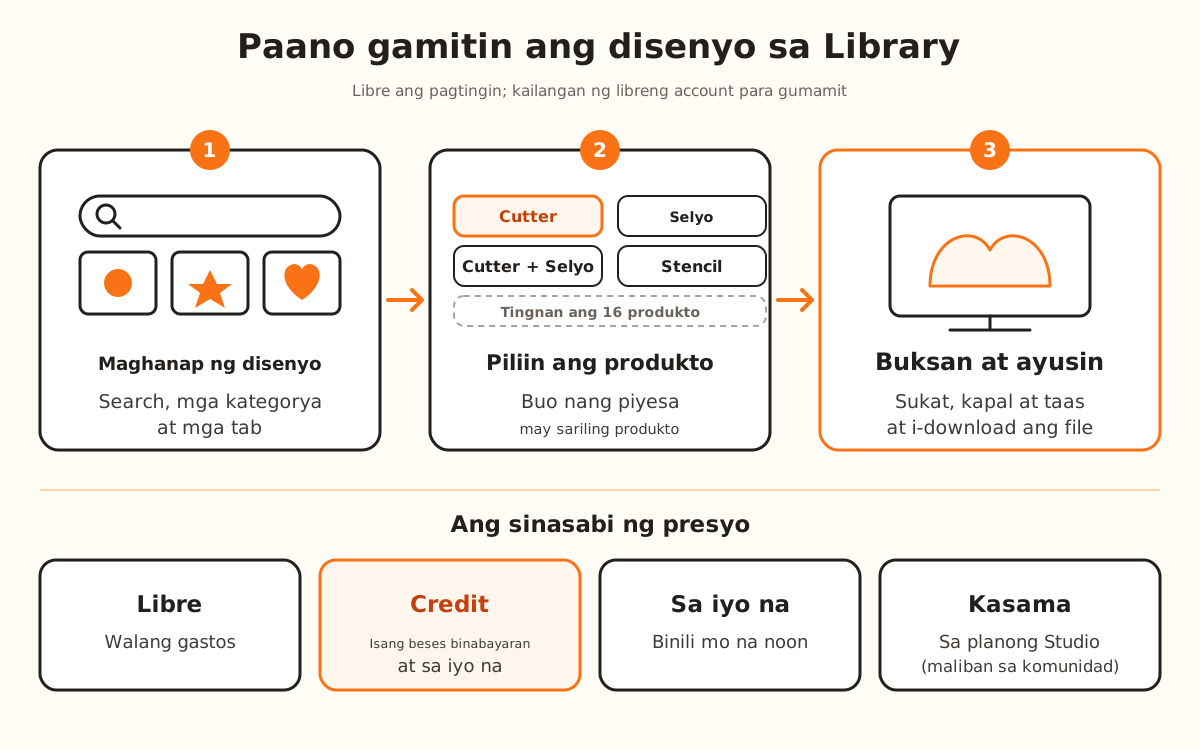
Tatlong hakbang na magkakasunod: maghanap ng disenyo sa Library, piliin kung anong produkto ito gagawin at tingnan ang presyo, at buksan ito sa designer; sa ibaba, ang apat na kaso ng presyo.
Libre ang pagtingin; pagbukas ng disenyo, makikita kung libre ito, kung may credit na bayad o kung mayroon ka na nito.

Ano ang ginagawa ng Library at ano ang sa iyo

Ginagawa ng site
  • Ipinapakita ang presyo ng bawat disenyo at kung mayroon ka na nito: libre, nabili o kasama sa plano mo
  • Isang beses lang binabawasan ng credit: ang binili mo ay mabubuksan mo ulit nang walang bayad
  • Binubuksan ang disenyo sa designer gamit ang produktong pinili mo, o isang buo nang piyesa na may sariling produkto at sukat
  • Inilalagay ang mga buo nang piyesang nakuha mo sa Aking mga disenyo, sa “Binili sa Library”
→ Ikaw ang bahala rito
  • →Ang pagpili ng produkto at pag-adjust ng sukat bago mag-download
  • →Ang pagkakaroon ng sapat na credit para sa may bayad na disenyo: kung kulang, dadalhin ka sa pahina ng mga plano at credit
  • →Ang pagkakaroon ng planong hinihingi ng produkto ng buo nang piyesa: kung wala, “Tingnan ang mga plano” ang nakasulat sa button

Dalawang uri ng disenyo

May dalawang uri ng disenyo sa Library. Ang mga drawing ng katalogo (“Template”) ay iisang hugis lang: ikaw ang magpapasya kung gagawin itong Cutter, Selyo, Cutter + Selyo, Stencil o alinman sa 16 na produkto sa listahan.

Ang mga buo nang piyesa ay mga disenyong na-save ng iba sa designer, kasama ang produkto at mga sukat. May tatak na “Opisyal” kung ang site ang nag-publish at “Komunidad” kung ibang account ang nagmungkahi, at bumubukas ang mga ito nang ganoon na, handa nang i-adjust.

Libre ang bawat disenyo o may presyo sa credit. Kasama sa planong Studio ang mga may bayad na drawing ng katalogo at ang mga opisyal na piyesa; ang mga piyesa ng komunidad ay laging binibili, dahil may bahagi ng presyo na napupunta sa gumawa.

Ang binili mo nang minsan ay sa iyo na habambuhay, kahit magpalit ka pa ng plano o hindi na ipakita sa Library ang disenyo.

1

Buksan ang Library

I-tap ang “Library” sa menu sa itaas. Sa “Galugarin ang mga disenyo ng komunidad”, mag-type sa search box (“Maghanap ng mga disenyo...”) o pumili ng kategorya, gaya ng “Mga hayop” o “Bulaklak”.

Nagfi-filter ang mga tab: “Lahat”, “Opisyal”, “Libre”, “Aking mga disenyo” at “Paborito”. Sine-save ng puso sa bawat card ang disenyo sa “Paborito”. Puwede mong tingnan ang listahan bilang “Grid na view” o “Listahang view”.

May pampublikong pahina rin na may mga drawing ng katalogo na nakaayos ayon sa kategorya: bawat card ay may “Buksan sa designer” at “Ipa-print ito”.

2

Buksan ang card ng isang disenyo

I-tap ang card. Ipinapakita ng pahina ang drawing, ang mga tag nito at, sa ibaba, ang presyo: “Handa nang gamitin”, “Libre ang disenyong ito”, ang presyo sa credit, “Sa iyo na ang disenyong ito” o “Kasama sa plano mo”.

3

Piliin kung ano ang gagawin dito

Sa drawing ng katalogo, ipinapakita ng “Ano ang gusto mong gawin dito?” ang apat na pinakaginagamit: Cutter, Selyo, Cutter + Selyo at Stencil. Para sa ibang produkto, i-tap ang “Tingnan ang 16 uri ng produkto”.

Sa buo nang piyesa, hindi ka pumipili: “Buo nang piyesa” ang sinasabi ng pahina, at bubukas ito kasama ang produkto at mga sukat nito.

4

Buksan ito sa designer

I-tap ang button sa ibaba. Depende sa kaso, “Gumawa ng {product} nang libre”, “Gumawa ng {product} gamit ito” o “Gumawa ng {product}” ang nakasulat, kasama ang pangalan ng produktong pinili mo.

Kung wala ka pang account, hihilingin nitong gumawa ka: libre ito at 3 credit ang natatanggap ng bagong account para sa library at sa AI. Kung may presyo ang disenyo, ibabawas ang credit pagka-tap mo ng button at lalabas ang “Tapos na: sa iyo na ang disenyo.”

Sa designer, ia-adjust mo ang laki, kapal at taas, at ida-download mo ang file gaya ng sa kahit anong disenyo.

5

Imungkahi ang sarili mong disenyo (opsyonal)

Sa Aking Workshop → Aking mga disenyo, puwedeng magkaroon ng button na “Imungkahi para sa library” ang bawat na-save na disenyo. Ilalagay mo ang presyo sa credit (0 = libre), isang tala para sa pagsusuri kung gusto mo, at ita-tap ang “Ipadala ang mungkahi”.

Manu-mano naming susuriin ito. Habang hinihintay, “Iminungkahi · sinusuri” ang nakasulat. Kapag naaprubahan, magiging “Nasa library” ito at makukuha mo ang 50% sa credit tuwing may bibili nito. Kung hindi, “Hindi naaprubahan” ang makikita mo kasama ang dahilan, at puwede mong “Imungkahi ulit”.

Mabilis na tip
Subukan muna ang tab na “Libre”: walang nababawas na credit.
Iisang drawing ng katalogo ay puwedeng gamitin sa maraming produkto: mabubuksan mo ito bilang Cutter at pagkatapos bilang Selyo nang hindi na ulit nagbabayad.
Kung gusto mo ang isang disenyo pero hindi pa para ngayon, i-save ito sa “Paborito” gamit ang puso.
Ang mga buo nang piyesang nakuha mo ay nasa Aking mga disenyo, sa “Binili sa Library”; ang binili mong drawing ng katalogo ay mabubuksan mo ulit mula sa card nito.
Bago magmungkahi ng disenyo, buksan ito sa designer, hintaying mabuo ang piyesa at i-save: kung walang na-save na drawing at larawan, hindi ito maiminumungkahi.
Ang nakikita mo sa cardIbig sabihinAno ang mangyayari kapag na-tap ang button
“Handa nang gamitin”Drawing ng katalogo na walang presyoBubukas sa designer nang walang nababawas na credit
“Libre ang disenyong ito”Libreng buo nang piyesaBubukas nang walang nababawas na credit
Presyo sa creditMay bayad na disenyo na wala ka paIsang beses ibabawas ang credit at magiging sa iyo na
“Sa iyo na ang disenyong ito”Binili mo na ito noonBubukas nang hindi na ulit sinisingil
“Kasama sa plano mo”Kasama ito sa planong Studio moBubukas nang walang nababawas na credit
“Available sa {plan}”Ibang plano ang hinihingi ng produkto ng piyesa“Tingnan ang mga plano” ang nakasulat sa button
MungkahiHalaga
Presyong hinihingi moMula 0 (libre) hanggang 500 credit, walang decimal
Tala para sa pagsusuriOpsyonal, hanggang 300 character
Bahagi mo sa bawat benta50% ng presyo, sa credit
Mga mungkahi kada orasHanggang 10

Kung may hindi nangyari ayon sa inaasahan mo

Pinapagawa ako ng account
Libre ang pagtingin pero kailangan ng account para gumamit: gumawa nang libre at kusang bubukas ang disenyo kung libre ito
Dinala ako sa pahina ng mga plano
Kulang ang credit mo, o may planong hinihingi ang piyesa na wala sa iyo
“Nagbago ang presyo ng disenyong ito.”
Buksan ulit ang card para makita ang kasalukuyang presyo: walang siningil
Hindi ko makita ang “Imungkahi para sa library”
Hindi pa naka-enable ang mga mungkahi, o nasa Library na ang disenyo
Walang makita ang paghahanap
Subukan ang ibang salita o isang kategorya

Pag-troubleshoot

Bumili ako ng disenyo pero hindi ko makita
Sanhi: Nasa account mo ang mga buo nang piyesa; ang mga drawing ng katalogo ay binubuksan ulit mula sa Library.
Ayos: Kung buo nang piyesa, buksan ang Aking Workshop → Aking mga disenyo at hanapin sa “Binili sa Library”.
Kung magpatuloy: Kung drawing ng katalogo, hanapin ito sa Library: “Sa iyo na ang disenyong ito” ang sasabihin ng card at bubukas ito nang walang singil.
May planong Studio ako at ngayon humihingi ng credit
Sanhi: Nag-expire ang plano mo: ang nag-expire na Studio ay ibinibilang na libreng plano.
Ayos: I-renew ang plano o bilhin ang disenyo gamit ang credit.
Kung magpatuloy: Sa iyo pa rin ang binili mo gamit ang credit kahit mag-expire ang plano.
May Studio ako pero humihingi pa rin ng credit ang isang piyesa
Sanhi: Piyesa ito ng komunidad: kasama sa plano ang mga opisyal at ang mga drawing ng katalogo, hindi ang sa ibang account.
Ayos: Bilhin ito gamit ang credit: may bahagi ng presyo na napupunta sa gumawa.
Kung magpatuloy: Maghanap sa “Opisyal” ng katulad na disenyong kasama sa plano mo.
“Hindi naaprubahan” ang sabi ng mungkahi ko
Sanhi: May nakitang kailangang ayusin sa pagsusuri; nasa tabi ang dahilan.
Ayos: Ayusin ang sinasabi ng dahilan, i-save ang disenyo at i-tap ang “Imungkahi ulit”.
Kung magpatuloy: Sumulat sa amin mula sa Suporta kasama ang pangalan ng disenyo.
Sa pagmumungkahi, sinasabing walang drawing o larawan
Sanhi: Na-save ang disenyo nang walang balangkas o walang thumbnail.
Ayos: Buksan ito sa designer, i-load ang larawan, hintaying mabuo ang piyesa at i-save ulit.
Kung magpatuloy: Gawin ulit ang disenyo mula sa orihinal na larawan at iyon ang imungkahi.
Sa pagmumungkahi, sinasabing binubuo ito gamit ang 3D object
Sanhi: Gumagamit ng na-upload na 3D object ang produktong iyon, at hindi pa nase-save ang object na iyon kasama ng disenyo.
Ayos: Sa ngayon, hindi maiminumungkahi ang disenyong ito; ibang disenyo ang imungkahi.
Kung magpatuloy: Limitasyon iyon ng produkto, hindi ng disenyo mo.
Hindi tinatanggap ang presyong inilagay ko
Sanhi: Mula 0 hanggang 500 credit ang presyo, walang decimal.
Ayos: Mag-type ng buong numero mula 0 hanggang 500.
Kung magpatuloy: Iwanan sa 0 para i-publish ito nang libre.

Mga madalas itanong

Kailangan ko ba ng account para makita ang Library?
Hindi: libre ang pagtingin. Para buksan ang isang disenyo sa designer, kailangan mo ng account, at libre ito.
Magkano ang isang disenyo?
Marami ang libre. Ipinapakita ng mga may bayad ang presyo nila sa credit sa card; isang beses lang ibinabawas sa balance mo.
Ano ang kasama sa planong Studio?
Ang mga may bayad na drawing ng katalogo at ang mga opisyal na piyesa, nang walang bawas na credit. Hiwalay na binibili ang mga piyesa ng komunidad.
Puwede ko bang gamitin ang binili kong disenyo sa maraming produkto?
Oo. Sa iyo na ang binili mong drawing ng katalogo: buksan ito bilang anumang produkto, kahit ilang beses.
Ano ang makukuha ko kung magmumungkahi ako ng disenyo?
Kapag naaprubahan, mapupunta ito sa Library na nakapangalan sa iyo at makukuha mo ang 50% ng presyo sa credit tuwing may bibili. Kung libre mo itong ipa-publish, walang benta.
Puwede ko bang ipa-print ang disenyo mula sa Library?
Oo: nasa pampublikong pahina ng disenyo ang “Ipa-print ito”, na magdadala sa iyo sa hiling ng quote.

Handa nang gumawa ng sa iyo?

I-upload ang larawan mo at makuha ang print-ready STL sa ilang segundo.

Galugarin ang Library →

Magpatuloy sa pagbabasa

Paano gawin ang una mong cutter →Basic na cookie cutter →Ipa-print sa amin ang disenyo mo →I-publish sa tindahan mo →
KingsCutter

Ang pinaka-kumpletong 3D cutter generator. Dinisenyo para sa mga nagbe-bake, available sa 15 wika.

Mabilis na contact
produkto
  • 3D na Editor
  • Mga Tool
  • Library
  • Pagpepresyo
  • Paano Gumagana
  • Galerya
Mga serbisyo
  • Humingi ng presyo
  • Para sa mga nagbebenta
  • Mga kaakibat
  • Blog
Legal
  • Mga tuntunin
  • Pagkapribado
  • Refund
  • Paghahambing
  • FAQ
  • Makipag-ugnayan

© 2026 KingsCutter · Ginawa para sa mga panadero sa buong mundo

kingscutter