KingsCutter
  • Library
  • Humingi ng presyo
  • Pagpepresyo
  • Calculator
  • Mga Tutorial
Mag-sign inMagsimula nang libre
Mga gabay›Pangkayod ng cake: dekorasyon sa cake sa 3D
CAKE TOPPER 6 minNa-update: Oktubre 2026

Pangkayod ng cake: dekorasyon sa cake sa 3D

Mabilis na sagot

Isang patag na plaka na hinihila mo sa gilid ng cake habang iniikot ito: ang hugis ng gilid ay nag-iiwan ng mga guhit sa cream. Default: 200 × 100 mm, 2.5 mm ang kapal, zigzag sa kanan at makinis na may bevel sa kaliwa.

Ano ang ginagawa ng generator at ano ang hindi

Inayos na ng generator
  • Binubuo ang plaka mula sa panel, nang walang larawan: hugis, sukat at profile ng bawat gilid
  • Pinuputol ang mga ngipin papasok mula sa gilid: hindi lalampas ang piraso sa haba o lapad na hiniling mo
  • Binibilog ang mga kanto at pati ang mga dulo ng ngipin, para mas maganda ang print at hindi makasugat
  • Pinuputol ang bevel pampakinis sa makikinis at tuwid na gilid, mula sa itaas na mukha kapag piniprint
  • Inuukit ang teksto mo nang nakalubog sa mukha ng plaka at pinapaliit lang ito kung hindi kasya, na may paalala kung gaano ito naging kalaki
→ Ikaw na ang bahala rito
  • →Pumili ng “Haba” na mas malaki kaysa sa taas ng cake mo
  • →Tiyaking kasya ang “Haba” sa kama ng printer mo
  • →I-print nang nakahiga ang pangkayod
  • →Hilahin ang gilid sa cream habang iniikot ang cake, mas maganda sa ibabaw ng turntable

Paano gumagana ang pangkayod

Isa itong patag na plaka na ilang milimetro lang ang kapal. May sariling profile ang bawat mahabang gilid: “Makinis”, “Kwadrado”, “Zigzag”, “Kabibe (scallop)”, “Bula” o “Alon”. Kapag hinila ang gilid na may ngipin sa gilid ng cake, nag-iiwan ng guhit sa cream ang bawat ngipin; ang makinis na gilid ay pampakinis.

Ang default ay parihaba na 200 mm ang haba, 100 mm ang lapad at 2.5 mm ang kapal, na may 1 mm na pag-ikot sa mga kanto. Ang “Kanang gilid” ay may “Zigzag”: 20 ngipin na 5 mm ang lalim. Ang “Kaliwang gilid” ay “Makinis”, na may “Bevel pampakinis”.

Pinapanipis ng bevel ang gilid nang pahilis, parang talim ng spatula. Papasok ito nang 2.2 beses ng kapal, hanggang 6 mm (5.5 mm sa kapal na 2.5 mm), at iniiwan ang gilid sa 30 % ng kapal. Nasa mukhang nakaharap pataas kapag piniprint.

Ang “Kanang gilid” sa panel ay ang nakikita mo sa kanan ng 3D viewer.
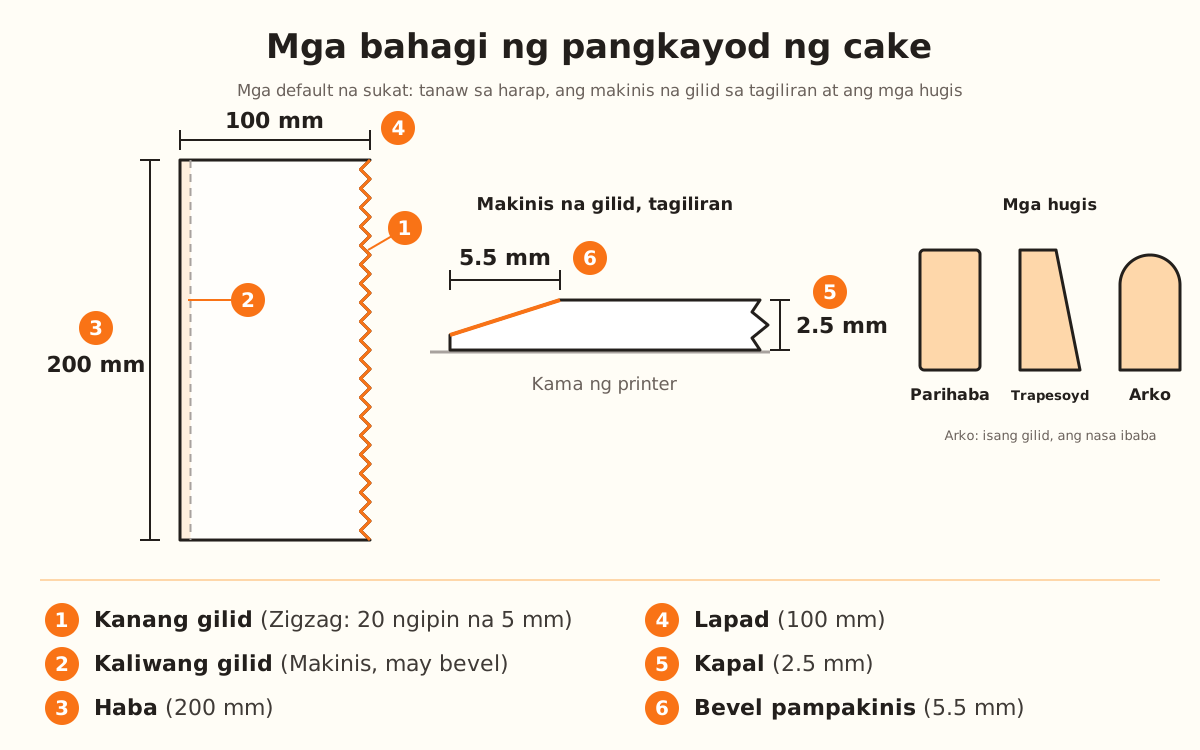
Parihabang plaka na 200 × 100 mm na may kanang gilid na zigzag na 20 ngipin na 5 mm at kaliwang gilid na makinis na may bevel na 5.5 mm; sa tabi nito, ang makinis na gilid na tanaw sa tagiliran na 2.5 mm ang kapal, at ang tatlong hugis: parihaba, trapesoyd at arko.
Default: zigzag sa kanan para mag-iwan ng guhit at makinis na may bevel sa kaliwa para magpakinis.
1

Buksan ang Pangkayod ng cake

Piliin ang Pangkayod ng cake sa pagpili ng produkto. Hindi nito ginagamit ang larawan mo: sa unang hakbang, pindutin ang “Magpatuloy nang walang larawan”. Lahat ay itinatakda sa panel.

Kailangan nito ng Studio plan: sa ibang plan, malaya mo itong madi-design at makikita sa 3D, pero para i-download ito, kailangan mo ng Studio.

2

Piliin ang hugis

Sa “Hugis”, may “Parihaba”, “Trapesoyd” at “Arko”. Nasa “Parihaba” ito bilang default.

Lumiliit pataas ang “Trapesoyd”: ang itaas na gilid ay 60 % ng lapad. Nagtatapos sa itaas sa kalahating bilog ang “Arko” at may profile lang sa “Ibabang gilid”.

Makikita ang panel ng pangkayod sa alinmang opsyon ng “Gaano mo gustong i-adjust?”, pati sa “Madali”.

3

Ayusin ang plaka

Sa “Plaka”: “Haba” mula 40 hanggang 210 mm (200 mm bilang default), “Lapad” mula 30 hanggang 150 mm (100 mm), “Kapal” mula 1.2 hanggang 6 mm (2.5 mm) at “Pag-ikot ng kanto” mula 0 hanggang 5 mm (1 mm).

Ang “Haba” ay sa direksyon ng mga gilid na hinihila sa cream: kailangang mas malaki ito kaysa sa taas ng cake mo. Umaabot ito sa 210 mm para kumasya sa karaniwang kama ng printer na 220 mm.

Mas matigas ang mas makapal na plaka at hindi ito yumuyuko kapag hinihila sa cream.

4

Piliin ang profile ng bawat gilid

Sa “Kanang gilid” at “Kaliwang gilid” (o sa “Ibabang gilid”, sa “Arko”), piliin ang profile gamit ang mga button; ipinapakita ng bawat button ang drowing ng profile na piniprint.

Kapag may ngipin, lumalabas ang “Lalim” (5 mm bilang default, mula 1 mm hanggang 35 % ng lapad) at ang “Bilang ng ngipin” (20 sa kanan at 10 sa kaliwa, mula 2 hanggang 80). Bawat ngipin ay hindi bababa sa 2 mm sa haba ng gilid.

Sa “Makinis” na gilid, lumalabas ang “Bevel pampakinis”: nakasara ito sa kanan at nakabukas sa kaliwa. Walang bevel ang “Arko”.

5

Magdagdag ng nakaukit na teksto (opsyonal)

Sa “Nakaukit na teksto”, buksan ang “Paganahin”. Kung walang laman ang teksto, “KingsCutter” ang ilalagay at ang font na Poppins Bold: palitan ito sa “Teksto” ng pangalan ng negosyo mo, hanggang 30 karakter.

“Taas ng letra”: 12 mm, mula 4 hanggang 60 mm. “Lalim ng ukit”: 0.6 mm, mula 0.2 hanggang 1.5 mm, at laging may natitirang hindi bababa sa 0.8 mm na plaka sa ilalim. “Direksyon”: ang “Pahalang” ay tumatawid sa plaka; ang “Pahaba” ay sumusunod sa haba at mas maraming teksto ang kasya.

Nasa 3 mm ang teksto mula sa anumang gilid, ngipin o bevel. Kung hindi ito kasya, kusa itong lumiliit at lumalabas sa ibaba ang “Hindi kasya sa plaka: … mm na ang taas.”

6

I-download, i-print at palamutian

I-print nang nakahiga ang pangkayod. Nasa itaas sa na-download na file ang mukhang may bevel at teksto, kaya malinaw ang mga letra at walang suporta.

Takpan ang cake ng cream o ganache, at hilahin ang gilid sa gilid ng cake habang iniikot ito, mas maganda sa ibabaw ng turntable.

Mabilis na tip
Ang default na kombinasyon ay dalawang gamit sa iisa: ang zigzag para mag-iwan ng guhit sa isang panig at ang makinis na may bevel para magpakinis sa kabila.
Para sa mas manipis at magkakadikit na guhit, taasan ang “Bilang ng ngipin”; para sa mas malalim na guhit, taasan ang “Lalim”.
Kung mahaba ang teksto mo, gamitin ang “Direksyon” na “Pahaba”: sumusunod ito sa haba ng plaka at mas marami ang kasya.
Mas maganda ang print ng makakapal na letra na walang palamuti, tulad ng Poppins Bold, kaysa sa manipis na cursive.
Ang PETG ang inirerekomendang filament para sa kontak sa pagkain.
ParameterDefaultSaklaw
HugisParihabaParihaba, Trapesoyd o Arko
Haba200 mm40-210 mm
Lapad100 mm30-150 mm
Kapal2.5 mm1.2-6 mm
Pag-ikot ng kanto1 mm0-5 mm
Profile ng gilidZigzag sa kanan (sa ibaba sa arko), Makinis sa kaliwaMakinis, Kwadrado, Zigzag, Kabibe (scallop), Bula o Alon
Lalim5 mmmula 1 mm hanggang 35 % ng lapad
Bilang ng ngipin20 sa kanan, 10 sa kaliwa2-80, bawat ngipin ay hindi bababa sa 2 mm
Bevel pampakinisSarado sa kanan, bukas sa kaliwaBukas o sarado (sa makikinis na gilid lang)
Nakaukit na tekstoSaradoBukas o sarado, hanggang 30 karakter
Taas ng letra12 mm4-60 mm
Lalim ng ukit0.6 mm0.2-1.5 mm
DireksyonPahalangPahalang o Pahaba
Ang binubuo ng generatorSa mga default na halagaPaano kinukuwenta
Lapad ng bevel papasok5.5 mm2.2 beses ng kapal, hanggang 6 mm
Gilid ng bevel0.75 mm30 % ng kapal
Itaas na gilid ng trapesoyd60 mm60 % ng lapad
Arko sa itaasradius na 50 mmkalahati ng lapad
Layo ng teksto sa mga gilid3 mmnakapirmi
Plaka sa ilalim ng teksto1.9 mmhindi bababa sa 0.8 mm

Hindi pantay na dekorasyon: ano ang unang gagalawin

Malabo ang mga guhit
Taasan ang “Lalim” ng mga ngipin
Masyadong magkakalayo ang mga guhit
Taasan ang “Bilang ng ngipin”
Yumuyuko ang pangkayod sa cream
Taasan ang “Kapal”
Hindi umaabot sa itaas ng cake ang pangkayod
Taasan ang “Haba”, hanggang 210 mm
Nag-iiwan ng marka ang makinis na gilid
Buksan ang “Bevel pampakinis” sa gilid na iyon
Nakakasagabal sa kamay ang mga kanto
Taasan ang “Pag-ikot ng kanto”

Pag-aayos ng problema

Hindi lumalabas ang “Bevel pampakinis”
Sanhi: Sa “Makinis” na gilid lang ng hugis na “Parihaba” o “Trapesoyd” umiiral ang bevel; kapag may ngipin o sa “Arko”, hindi ito ipinapakita.
Ayos: Piliin ang “Makinis” sa gilid na iyon at ang hugis na “Parihaba” o “Trapesoyd”.
Kung tuloy pa rin: Para magpakinis, gumamit ng “Parihaba” na plaka na may “Makinis” na gilid.
Hindi na tumataas ang “Bilang ng ngipin”
Sanhi: Bawat ngipin ay hindi bababa sa 2 mm sa haba ng gilid, at 80 ngipin ang limitasyon.
Ayos: Taasan ang “Haba” (o ang “Lapad”, sa “Arko”) para mas maraming ngipin ang kumasya.
Kung tuloy pa rin: Sa “Arko”, nasa “Ibabang gilid” ang mga ngipin, na kasing-haba ng “Lapad”.
Hindi na tumataas ang “Lalim” ng mga ngipin
Sanhi: Hanggang 35 % ng lapad ng plaka lang ang maaaring pasukin ng mga ngipin.
Ayos: Taasan ang “Lapad” ng plaka.
Kung tuloy pa rin: Umaabot sa 150 mm ang “Lapad”: doon, hanggang 52.5 mm ang maaaring pasukin ng mga ngipin.
Lumalabas ang “Hindi kasya sa plaka: … mm na ang taas.”
Sanhi: Hindi kasya ang teksto sa napiling “Taas ng letra”: nasa 3 mm ito mula sa anumang gilid, ngipin o bevel, at kusa itong lumiliit.
Ayos: Palitan ang “Direksyon” ng “Pahaba” o paikliin ang teksto.
Kung tuloy pa rin: Taasan ang “Lapad” ng plaka o ibaba ang “Lalim” ng mga ngipin para mas lumuwag ang espasyo.
Hindi na tumataas ang “Lalim ng ukit”
Sanhi: Laging nag-iiwan ang ukit ng hindi bababa sa 0.8 mm na plaka sa ilalim, para hindi ito maaninag o mabasag, at umaabot ito hanggang 1.5 mm.
Ayos: Taasan ang “Kapal” ng plaka.
Kung tuloy pa rin: Pumili ng makakapal na letra tulad ng Poppins Bold: mas maganda ang print nito kaysa sa manipis na cursive.
Hindi kasya ang pangkayod sa kama ng printer ko
Sanhi: Mas malaki ang “Haba” (200 mm bilang default, hanggang 210 mm) kaysa sa kama.
Ayos: Ibaba ang “Haba” hanggang kumasya.
Kung tuloy pa rin: Tiyaking mas malaki pa rin ang “Haba” kaysa sa taas ng cake mo.
Hindi ko ma-download ang pangkayod
Sanhi: Kailangan ng Pangkayod ng cake ng Studio plan: puwede itong i-design at makita sa 3D, pero hindi ma-download sa ibang plan.
Ayos: I-upgrade ang plan mo sa Studio.
Kung tuloy pa rin: Tingnan sa account mo na may bisa ang plan.

Mga madalas itanong

Kailangan ko bang mag-upload ng larawan?
Hindi. Hindi gumagamit ng larawan ang pangkayod: sa unang hakbang, pindutin ang “Magpatuloy nang walang larawan” at lahat ay itinatakda sa panel.
Anong plan ang kailangan ko?
Studio plan. Malaya mo itong madi-design at makikita sa 3D; para i-download, kailangan mo ng Studio.
Puwede ko bang ilagay ang pangalan ng negosyo ko?
Oo. Sa “Nakaukit na teksto”, buksan ang “Paganahin” at magsulat ng hanggang 30 karakter. Nakalubog ito sa mukha ng plaka, nang hindi tumatagos.
Ano ang pagkakaiba ng mga hugis?
Ang “Parihaba” at “Trapesoyd” ay may dalawang mahabang gilid, bawat isa ay may sariling profile. Ang “Arko” ay may isang gilid lang na may profile, ang nasa ibaba, at nagtatapos sa itaas sa kalahating bilog.
Anong materyal ang gagamitin ko?
PETG, ang inirerekomendang filament para sa kontak sa pagkain. I-print nang nakahiga ang pangkayod.

Handa nang gumawa ng sa iyo?

I-upload ang larawan mo at makuha ang print-ready STL sa ilang segundo.

Gawin ang pangkayod ko →

Magpatuloy sa pagbabasa

Custom na Cake Topper: palamuti sa cake sa 3D →Mga print setting para sa bawat produkto →PLA, PETG at TPU: alin ang gagamitin sa bawat produkto →Mga materyal na food-safe para sa 3D cutter →
KingsCutter

Ang pinaka-kumpletong 3D cutter generator. Dinisenyo para sa mga nagbe-bake, available sa 15 wika.

Mabilis na contact
produkto
  • 3D na Editor
  • Mga Tool
  • Library
  • Pagpepresyo
  • Paano Gumagana
  • Galerya
Mga serbisyo
  • Humingi ng presyo
  • Para sa mga nagbebenta
  • Mga kaakibat
  • Blog
Legal
  • Mga tuntunin
  • Pagkapribado
  • Refund
  • Paghahambing
  • FAQ
  • Makipag-ugnayan

© 2026 KingsCutter · Ginawa para sa mga panadero sa buong mundo

kingscutter