KingsCutter
  • Bibliothek
  • Angebot anfordern
  • Preise
  • Rechner
  • Anleitungen
AnmeldenKostenlos starten
Anleitungen›Ausstecher+Stempel: ausstechen und prägen in einem
AUSSTECHER 6 minAktualisiert: Oktober 2026

Ausstecher+Stempel: ausstechen und prägen in einem

Kurzantwort

Der Ausstecher+Stempel sticht den Keks aus und prägt das Motiv mit demselben Teil: Der Stempel sitzt im Ausstecher, das Motiv zeigt zur Schneide. Standard: 75 mm, Wand 12,5 mm und Relief 4 mm.

Was der Generator macht und was nicht

Erledigt der Generator
  • Er baut die schneidende Wand entlang der Silhouette deines Motivs und setzt den Stempel hinein, die Rückseite bündig mit oben
  • Er legt das Motiv als Relief (standardmäßig 4 mm) oder als Gravur auf die Stempelfläche, je nach „Designmodus“
  • Er verdickt Linien, die dünner sind, als der Drucker sie drucken kann („Dünne Linien verdicken“, standardmäßig an)
  • Lädst du im Ausstecher ein Motiv mit Details im Inneren hoch, wechselt er von selbst zum Ausstecher+Stempel
  • Mit „Stempelgriff“ fügt er einen Knauf als separates Teil hinzu, neben dem Ausstecher
→ Bleibt bei dir
  • →Ein Motiv mit dicken Strichen wählen: Linien unter 1 mm prägen sich kaum ein
  • →Den Teig kühlen oder bemehlen, damit er nicht am Relief klebt
  • →Filament und Druckeinstellungen in deinem Slicer wählen
  • →Den Knauf nach dem Druck ankleben oder anschrauben, wenn du ihn aktivierst

So funktioniert der Ausstecher+Stempel

Es ist ein Keksausstecher mit einem Stempel darin. Die Wand folgt der Silhouette deines Motivs und schneidet den Teig; der Stempel hat dieselbe Silhouette und trägt das Motiv auf der Fläche, die zur Schneide zeigt. Drückst du bis ganz nach unten, schneidet die Schneide und der Stempel prägt.

Die Rückseite des Stempels liegt bündig mit der Oberseite des Ausstechers, wo die Basis ist, auf die du mit den Fingern drückst. Standardmäßig ist die Wand 12,5 mm hoch und 0,8 mm stark, die Basis 3,8 mm hoch und 4,2 mm breit und der Stempel 4,5 mm dick.

Im „Designmodus“ wählst du, wie das Motiv herauskommt. Mit „Relief“, dem Standard bei diesem Produkt, steht das Motiv 4 mm aus der Stempelfläche hervor und wird in den Teig gedrückt. Mit „Gravieren“ wird das Motiv in den Stempel vertieft und steht erhaben auf dem Teig.
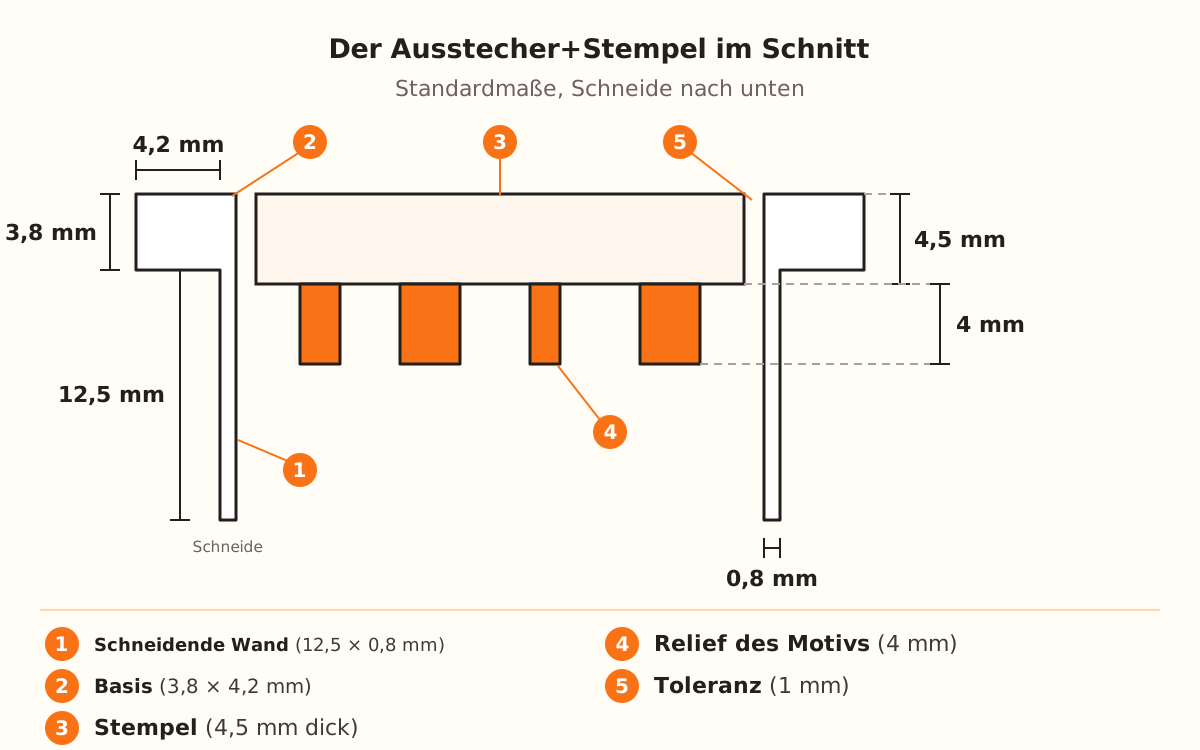
Schnitt durch den Ausstecher+Stempel, Schneide nach unten: die Wand mit 12,5 mm und 0,8 mm, die Basis mit 3,8 × 4,2 mm, der 4,5 mm dicke Stempel innen mit der Rückseite bündig oben und das 4 mm hohe Relief zur Schneide hin.
Die Standardmaße des Ausstecher+Stempels, im Schnitt.
1

Lade ein Motiv mit Details im Inneren hoch

Lade ein Motiv mit Details innerhalb der Silhouette hoch: Augen, Buchstaben, Linien. Nimm dicke Striche: Linien unter 1 mm prägen sich kaum in den Teig ein.

Lädst du es mit ausgewähltem Ausstecher hoch und hat das Motiv Details im Inneren, wechselt der Editor von selbst zum Ausstecher+Stempel. Du kannst ihn auch selbst im Produktwähler auswählen.

2

Wähle die Größe

Der Editor öffnet im Modus „Einfach“, der nur die Größe zeigt. „Gesamtgröße“ steht auf 75 mm und reicht von 30 bis 150 mm.

Um die Einstellungen für Stempel, Basis und Wand zu sehen, wähle bei „Wie viel willst du einstellen?“ die Option „Mehr Optionen“. Die Einstellungen unter „Erweitert“ und „Stempelgriff“ erscheinen in „Volle Kontrolle“.

3

Stelle den Stempel ein

Unter „Stempel“ bietet „Designmodus“ die Optionen „Relief“ und „Gravieren“. Mit „Relief“ reicht „Reliefhöhe“ von 0,5 bis 6 mm (Standard 4). Mit „Gravieren“ geht „Prägetiefe“ bis 3,5 mm und lässt im Stempel immer 0,8 mm Boden stehen.

Unter „Volumen“ lässt dich „Volumen von Hand“ die Bereiche des Motivs antippen, die auf dem Keks aufgewölbt herauskommen sollen, wie ein Kissen. „Höhe des Volumens“ steht auf 2,5 mm. „Stempelfarbe“ und „Ausstecherfarbe“ ändern nur die Vorschau: Die Datei hat keine Farbe.

4

Stelle Wand und Basis ein

Unter „Wand und Klinge“ bietet „Klingenart“ die Optionen „Gerade“ (Standard), „Geschärft“ und „Für Fondant“. „Höhe“ ist die Höhe der schneidenden Wand: 12,5 mm, von 4 bis 50. „Stärke“: 0,8 mm, von 0,4 bis 10.

Unter „Basisformat“ wählst du „Rechteckig“, „Gefast“ oder „Abgerundet“. „Basishöhe“ reicht von 0 bis 15 mm (Standard 3,8) und „Basisbreite“ von 1 bis 15 mm (Standard 4,2).

5

Herunterladen und drucken

Die Datei kommt mit der Schneide auf dem Druckbett und der Basis oben, der übliche Stand eines Ausstechers: Du musst ihn nicht umdrehen.

Drucke mit dünner Schicht, damit das Relief scharf wird. PETG ist das empfohlene Filament für den Kontakt mit Lebensmitteln.

6

Ausstechen und prägen

Roll den Teig aus, setz den Ausstecher auf und drück bis ganz nach unten: Die Schneide sticht die Silhouette aus und der Stempel prägt das Motiv.

Nimm einen Teig, der beim Backen nicht aufgeht, oder Fondant. Klebt er am Relief, kühl ihn oder bemehle ihn.

Schnelle Tipps
Dicke Striche prägen besser: Linien unter 1 mm sieht man im Teig kaum.
Willst du das Motiv erhaben auf dem Keks statt vertieft, stell „Designmodus“ auf „Gravieren“.
Mit „Volumen von Hand“ wölben sich Linien unter 1,2 mm nicht auf: Sie bleiben als Rille. Der Editor markiert sie im Motiv orange.
Der Knauf wird separat gedruckt, neben dem Ausstecher; wähle „Gewinde“ zum Anschrauben oder „Kleben (Fase)“ zum Ankleben.
Erhöhst du die „Reliefhöhe“ oder senkst die „Basishöhe“, sinkt die „Rückseitendicke“ von selbst, wenn sie nicht mehr hineinpasst.
ParameterStandardBereich
Gesamtgröße75 mm30-150 mm
DesignmodusReliefRelief oder Gravieren
Reliefhöhe4 mm0,5-6 mm
Prägetiefe3,5 mm0,5-3,5 mm
Höhe des Volumens2,5 mm0,5-3,5 mm
Rückseitendicke4,5 mmab 2 mm
Toleranz1 mm0,1-1 mm
Höhe (Wand)12,5 mm4-50 mm
Stärke (Wand)0,8 mm0,4-10 mm
Basishöhe3,8 mm0-15 mm
Basisbreite4,2 mm1-15 mm
Höhe des Knaufs15 mm10-60 mm
Durchmesser des Knaufs10 mm8-30 mm

Die Prägung wird nicht gut: was du zuerst änderst

Dünne Linien prägen sich nicht ein
Lass „Dünne Linien verdicken“ an oder nimm ein Motiv mit dickerem Strich
Der Teig klebt am Relief
Kühl den Teig oder bemehle ihn vor dem Ausstechen
Du willst das Motiv erhaben, nicht vertieft
Stell „Designmodus“ auf „Gravieren“
Die Prägung ist zu flach
Erhöhe die „Reliefhöhe“, bis 6 mm
Die Gravur geht nicht tiefer
Erhöhe die „Rückseitendicke“: Die Gravur geht bis 3,5 mm und lässt 0,8 mm Boden
Der Rand der Basis drückt in die Finger
Erhöhe die „Basisbreite“ oder wähle „Abgerundet“ unter „Basisformat“

Fehlerbehebung

Die feinen Details des Motivs erscheinen nicht auf dem Keks
Ursache: Linien unter 1 mm prägen sich kaum in den Teig ein.
Lösung: Prüfe in „Volle Kontrolle“, ob „Dünne Linien verdicken“ an ist: Es verbreitert Striche, die dünner sind, als der Drucker sie drucken kann.
Wenn es bleibt: Erhöhe die „Gesamtgröße“ oder nimm ein Motiv mit dickeren Strichen.
Der Editor ist von selbst vom Ausstecher zum Ausstecher+Stempel gewechselt
Ursache: Das hochgeladene Motiv hat Details innerhalb der Silhouette, und der Editor wechselt zu dem Produkt, das sie prägt.
Lösung: Willst du nur die Silhouette ausstechen, wähle im Produktwähler wieder den Ausstecher.
Wenn es bleibt: Dieser Wechsel passiert nur vom Ausstecher aus: Ist ein anderes Produkt gewählt, ändert der Editor nichts.
Ich finde „Rückseitendicke“ und „Toleranz“ nicht
Ursache: Sie stehen unter „Erweitert“, das nur im Modus „Volle Kontrolle“ erscheint.
Lösung: Wähle bei „Wie viel willst du einstellen?“ die Option „Volle Kontrolle“.
Wenn es bleibt: Auch wenn du sie nicht siehst, gelten sie mit ihren Standardwerten: 4,5 mm und 1 mm.
Die „Prägetiefe“ geht nicht über 3,5 mm
Ursache: Die Gravur geht höchstens 3,5 mm tief und lässt im Stempel immer 0,8 mm Boden.
Lösung: Ist die „Rückseitendicke“ kleiner als 4,3 mm, erhöhe sie, um bis zu dieser Grenze Tiefe zu gewinnen.
Wenn es bleibt: Brauchst du eine stärkere Prägung, probier „Relief“: Es geht bis 6 mm.
Die „Rückseitendicke“ ist von selbst gesunken
Ursache: Der Stempel darf nicht über die Spitze der Schneide hinausgehen: Seine Grenze ergibt sich aus „Höhe“ plus „Basishöhe“, minus Relief.
Lösung: Für einen dickeren Stempel erhöhe die „Höhe“ der Wand oder die „Basishöhe“, oder senke die „Reliefhöhe“.
Wenn es bleibt: Mit „Gravieren“ wird das Motiv in den Stempel hinein vertieft und verkleinert diese Grenze nicht.
Die Vorschau hat Farben, die Datei nicht
Ursache: „Stempelfarbe“ und „Ausstecherfarbe“ färben nur die Vorschau.
Lösung: Die Farbe des Teils bestimmt das Filament, mit dem du druckst.
Wenn es bleibt: Willst du Stempel und Ausstecher gut unterscheiden, wähle im Panel zwei kontrastreiche Farben.
Manche Linien wölben sich mit „Volumen von Hand“ nicht auf
Ursache: Linien unter 1,2 mm wölben sich nicht auf: Sie bleiben als Rille.
Lösung: Der Editor markiert sie im Motiv orange; um ihnen Volumen zu geben, nimm einen dickeren Strich.
Wenn es bleibt: Wähle „Ohne Volumen“ und du hast wieder den gewohnten Stempel, mit den Linien so, wie du sie im „Designmodus“ eingestellt hast.

Häufige Fragen

Ist es ein einziges Teil?
Ja: Es sticht den Keks aus und prägt die Details des Motivs mit demselben Teil. Nur der Knauf, wenn du ihn aktivierst, kommt separat, neben dem Ausstecher.
Was ist der Unterschied zwischen „Relief“ und „Gravieren“?
Mit „Relief“ steht das Motiv aus der Stempelfläche hervor und wird in den Teig gedrückt. Mit „Gravieren“ wird es in den Stempel vertieft und steht erhaben auf dem Teig.
Muss ich ihn zum Drucken umdrehen?
Nein. Die Datei kommt mit der Schneide auf dem Druckbett und der Basis oben, wie ein normaler Ausstecher.
Welches Filament nehme ich?
PETG ist das empfohlene für den Kontakt mit Lebensmitteln. Drucke mit dünner Schicht, damit das Relief scharf wird.
Wozu dient der Knauf?
Er ist ein Griff, der hinten auf den Stempel geschraubt oder geklebt wird, um gleichmäßig zu drücken, ohne das Motiv zu berühren. Er wird separat gedruckt und danach angebracht.

Bereit für dein eigenes?

Lade dein Bild hoch und erhalte in Sekunden ein druckfertiges STL.

Meinen Ausstecher+Stempel erstellen →

Weiterlesen

Einfacher Keksausstecher →Individueller 3D-Stempel →Individueller Präger (Embosser) →Lebensmittelechte Materialien für 3D-Ausstecher →
KingsCutter

Der umfassendste 3D-Ausstecher-Generator. Für Hobbybäckerinnen entwickelt, verfügbar in 15 Sprachen.

Schnellkontakt
Produkt
  • 3D-Editor
  • Werkzeuge
  • Bibliothek
  • Preise
  • So funktioniert's
  • Galerie
Dienstleistungen
  • Angebot anfordern
  • Für Verkäufer
  • Partnerprogramm
  • Blog
Rechtliches
  • Nutzungsbedingungen
  • Datenschutz
  • Rückerstattungen
  • Vergleich
  • FAQ
  • Kontakt

© 2026 KingsCutter · Gemacht für Bäckerinnen weltweit

kingscutter